Tutorial Hepifun: cara membuat video dan gambar AI
Halaman ini memandu kamu dari nol. Kamu akan belajar membuat video AI dari teks atau dari foto, membuat gambar AI, menyusun film beberapa adegan, dan mengatur token. Kalau kamu baru pertama kali pakai, baca bagian Kunci video bagus dulu. Di situ ada cara paling penting untuk membuat video sesuai harapan.
Istilah di halaman ini mengikuti tampilan studio yang berbahasa Inggris. Tombol dan menu ditulis persis seperti di layar, lalu diberi penjelasan dalam Bahasa Indonesia. Contohnya tombol Media (tambah media).
Kunci video bagus
1. Unggah gambar
- @Image1
- @Image2
- @Image3
2. Sebut di prompt
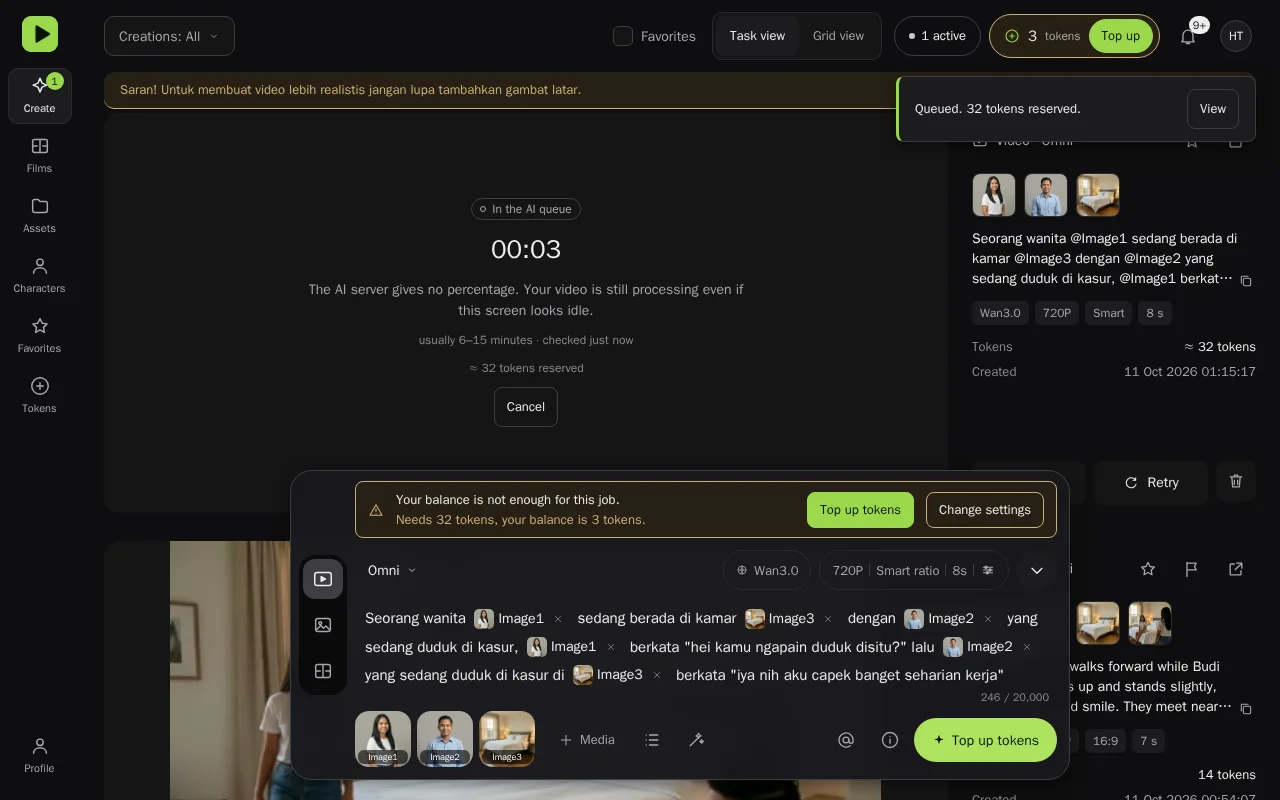
Seorang wanita @Image1 sedang berada di kamar @Image3 dengan @Image2 yang sedang duduk di kasur, @Image1 berkata "hei kamu ngapain duduk disitu?" lalu @Image2 yang sedang duduk di kasur di @Image3 berkata "iya nih aku capek banget seharian kerja"
3. Hasil video
Ini bagian yang paling menentukan. Video AI sering "salah orang" atau "salah tempat" kalau kamu tidak memberi tahu model siapa yang ada di referensi mana. Caranya adalah dengan tag @: kamu menandai setiap media referensi di kalimat prompt, tepat di kata yang menyebutnya.
1. Setiap media dapat label otomatis
Setiap media yang kamu lampirkan (foto, video, atau audio referensi) langsung dapat nomor di baki media di atas kolom prompt. Nomornya dihitung per jenis:
- Gambar:
Image1,Image2,Image3, dan seterusnya (paling banyak 10 gambar). - Video:
Video1,Video2(paling banyak 5 klip, total 15 detik). - Audio:
Audio1,Audio2(paling banyak 5 klip, total 15 detik).
Di kolom prompt, label tampil sebagai chip kecil (potongan teks berwarna) dengan nama seperti Image1. Di dalam teks yang dikirim ke Alibaba, labelnya tertulis Image 1 dengan spasi. Kamu tidak perlu mengetik spasi itu sendiri.
Contoh: kalau kamu melampirkan tiga foto, lalu foto pertama adalah karakter utama, foto kedua karakter pendukung, dan foto ketiga latar kamar, maka labelnya adalah:
- Image1 = karakter utama (wanita)
- Image2 = karakter pendukung (pria)
- Image3 = latar kamar
2. Cara memasang tag
Ada dua cara menyisipkan tag:
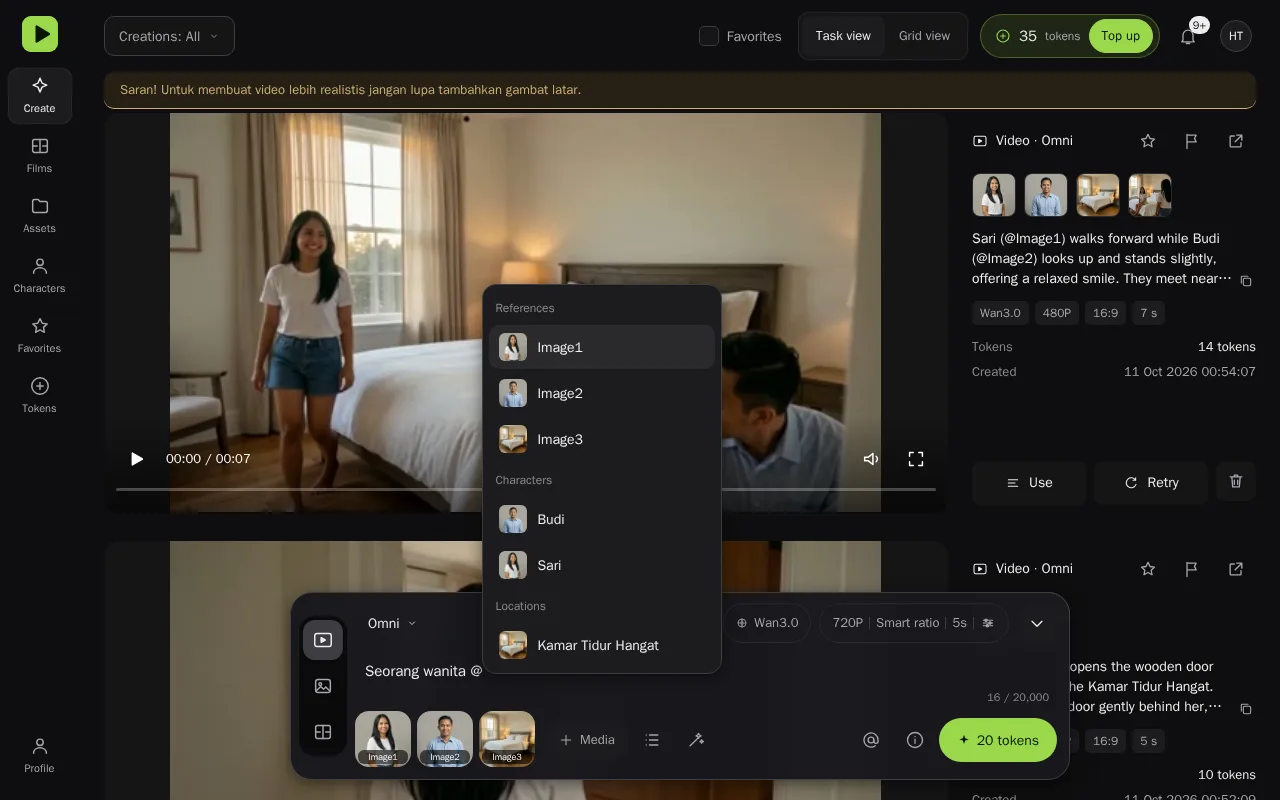
- Ketik @ di kolom prompt, lalu pilih label dari menu yang muncul. Menu ini berisi media yang sudah kamu lampirkan, lalu karakter dan lokasi yang kamu simpan. Kamu juga bisa mengetik
@Image1lalu tekan Enter untuk memilih yang paling cocok. - Klik tombol Insert reference (@) (sisipkan referensi) di baris bawah komposer. Tombol ini membuka menu yang sama.
Setelah dipilih, @ dan nama yang kamu ketik diganti menjadi chip Image1. Kamu juga bisa membuka menu aksi pada media di baki, lalu pilih Insert Image 1 in prompt (sisipkan Image 1 di prompt).
Tag otomatis. Setiap kali kamu menambahkan media (lewat Upload from device, Choose from Assets, atau beberapa file sekaligus), tag labelnya langsung tersisip ke prompt:
- Kalau kursor berada di kolom prompt, tag disisipkan di posisi kursor.
- Kalau kolom prompt tidak sedang diklik, tag ditambahkan di akhir prompt.
- Tidak ada tag ganda untuk media yang sama.
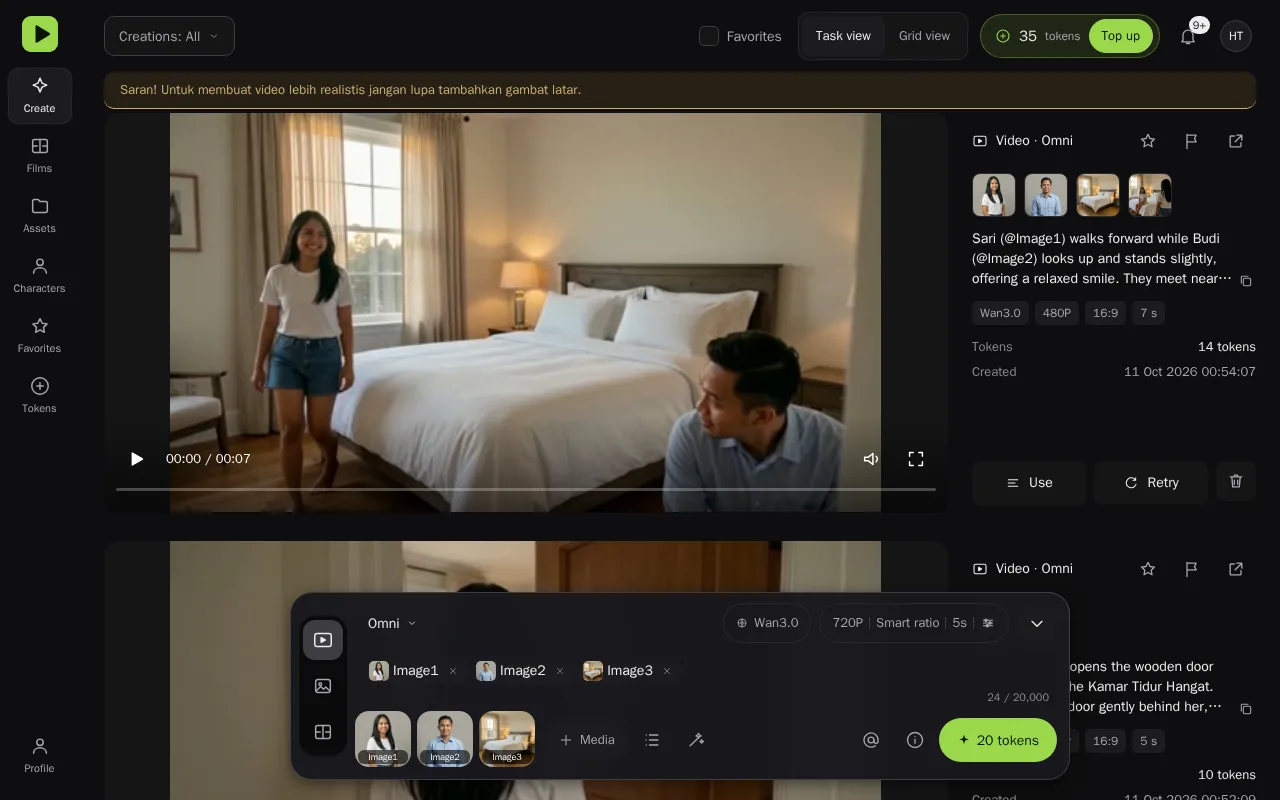
Tag sisipan otomatis sering menumpuk di awal atau di akhir kalimat, dan belum tentu ada di kata yang tepat. Karena itu, tugas kamu adalah:
- Pindahkan setiap tag ke kata yang menyebut media itu (misalnya dari awal kalimat ke setelah kata "wanita").
- Hapus tag yang tidak dipakai dengan tombol Backspace.
- Pastikan ada spasi antara tag dan kata berikutnya.
Slot First dan Last frame tidak diberi tag, jadi di mode First & last frame tidak ada tag yang disisipkan.
3. Taruh tag tepat di kata yang dimaksud
Tag bekerja seperti penunjuk. Letakkan tepat sebelum atau di samping kata yang menyebut media itu. Jangan menumpuk semua tag di akhir kalimat.
Contoh resmi (pakai persis):
Seorang wanita @Image1 sedang berada di kamar @Image3 dengan @Image2 yang sedang duduk di kasur, @Image1 berkata "hei kamu ngapain duduk disitu?" lalu @Image2 yang sedang duduk di kasur di @Image3 berkata "iya nih aku capek banget seharian kerja"
Perhatikan:
@Image1ditaruh tepat setelah kata "wanita", jadi model tahu wanita itu adalah Image1.@Image3ditaruh tepat setelah kata "kamar", jadi latar adalah Image3.@Image2ditaruh tepat setelah kata "dengan", jadi tokoh pendukung adalah Image2.- Setiap kali tokoh disebut lagi, tag diulang:
@Image2 yang sedang duduk di kasur di @Image3.
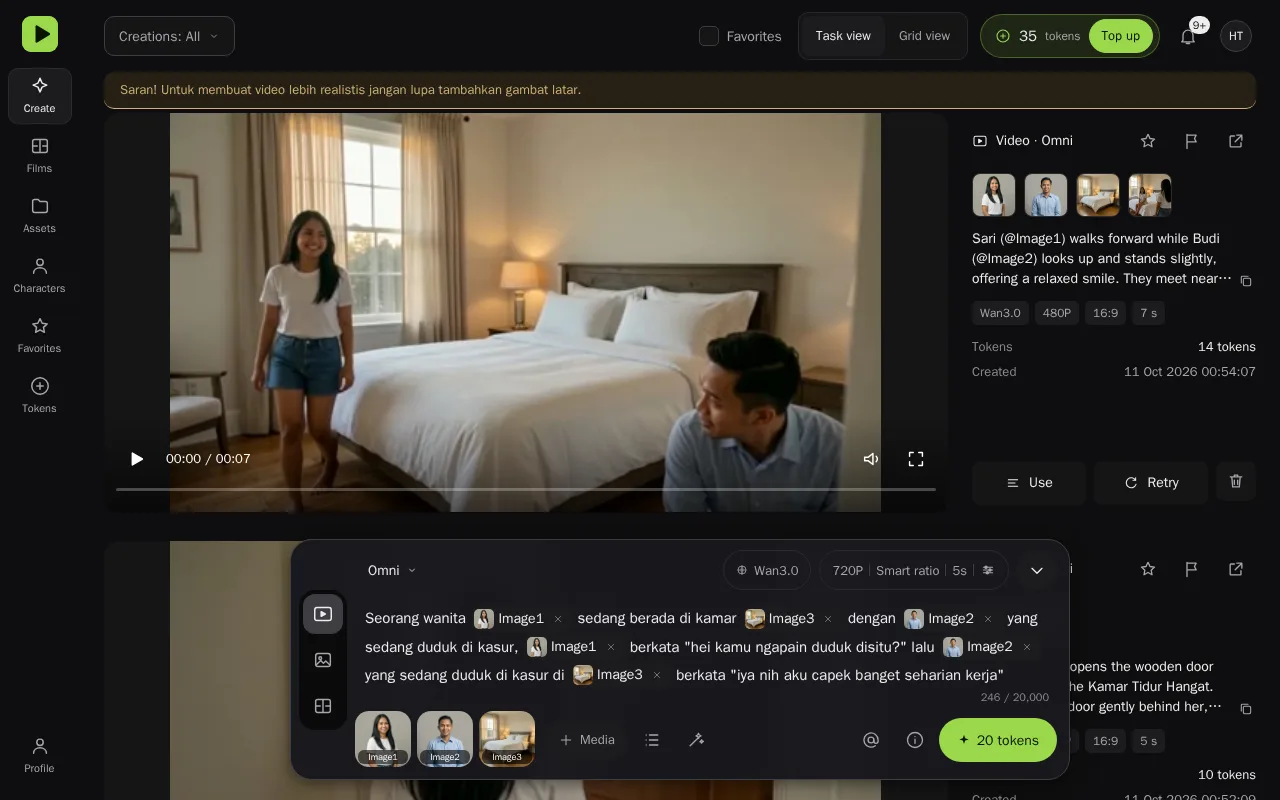
Seorang wanita @Image1 sedang berada di kamar @Image3 dengan @Image2 yang sedang duduk di kasur, @Image1 berkata "hei kamu ngapain duduk disitu?" lalu @Image2 yang sedang duduk di kasur di @Image3 berkata "iya nih aku capek banget seharian kerja"
4. Ulangi tag setiap kali tokoh disebut lagi, terutama saat berdialog
Saat satu tokoh berbicara lebih dari sekali, atau berpindah dari satu kalimat ke kalimat lain, ulangi tagnya. Model lebih mudah menjaga wajah dan pakaian yang sama kalau setiap sebutan membawa tag.
Salah (tanpa tag, atau tag numpuk di akhir):
Seorang wanita sedang berada di kamar dengan temannya yang duduk di kasur, wanita itu berkata "hei kamu ngapain duduk disitu?" lalu temannya berkata "iya nih aku capek". Image1 Image2 Image3.
Benar (tag di posisinya, diulang saat berdialog):
Seorang wanita @Image1 sedang berada di kamar @Image3 dengan @Image2 yang sedang duduk di kasur. @Image1 berkata "hei kamu ngapain duduk disitu?" lalu @Image2 berkata "iya nih aku capek banget seharian kerja".
5. Tulis dialog dalam tanda kutip setelah tokoh
Tulis ucapan di dalam tanda kutip dua " ", lalu sebut siapa yang bicara tepat sebelumnya. Dialog boleh pakai bahasa Indonesia. Teks lain sebaiknya pakai bahasa Inggris, karena hasilnya lebih akurat.
Panjang dialog harus muat di durasi video. Patokan dari tim: sekitar 1 sampai 2 kalimat pendek per 5 detik. Kalau dialognya panjang, naikkan durasi atau pecah jadi beberapa adegan (lihat Film).
6. Urutan upload menentukan nomor
Nomor label mengikuti urutan media di baki, bukan nama file atau waktu upload. Media yang baru ditambahkan masuk ke urutan paling belakang. Jadi kalau kamu ingin foto karakter menjadi Image1, tambahkan foto karakter lebih dulu.
Untuk mengubah urutan:
- Seret media di baki ke posisi lain (di komputer), atau tekan Shift + panah kiri/kanan saat fokus di media.
- Atau buka menu aksi media, lalu pilih Move earlier (pindah lebih awal).
Saat urutan berubah, label dihitung ulang dan prompt ikut diubah otomatis. Muncul pesan Media order updated (urutan media diperbarui).
7. Bila media dihapus
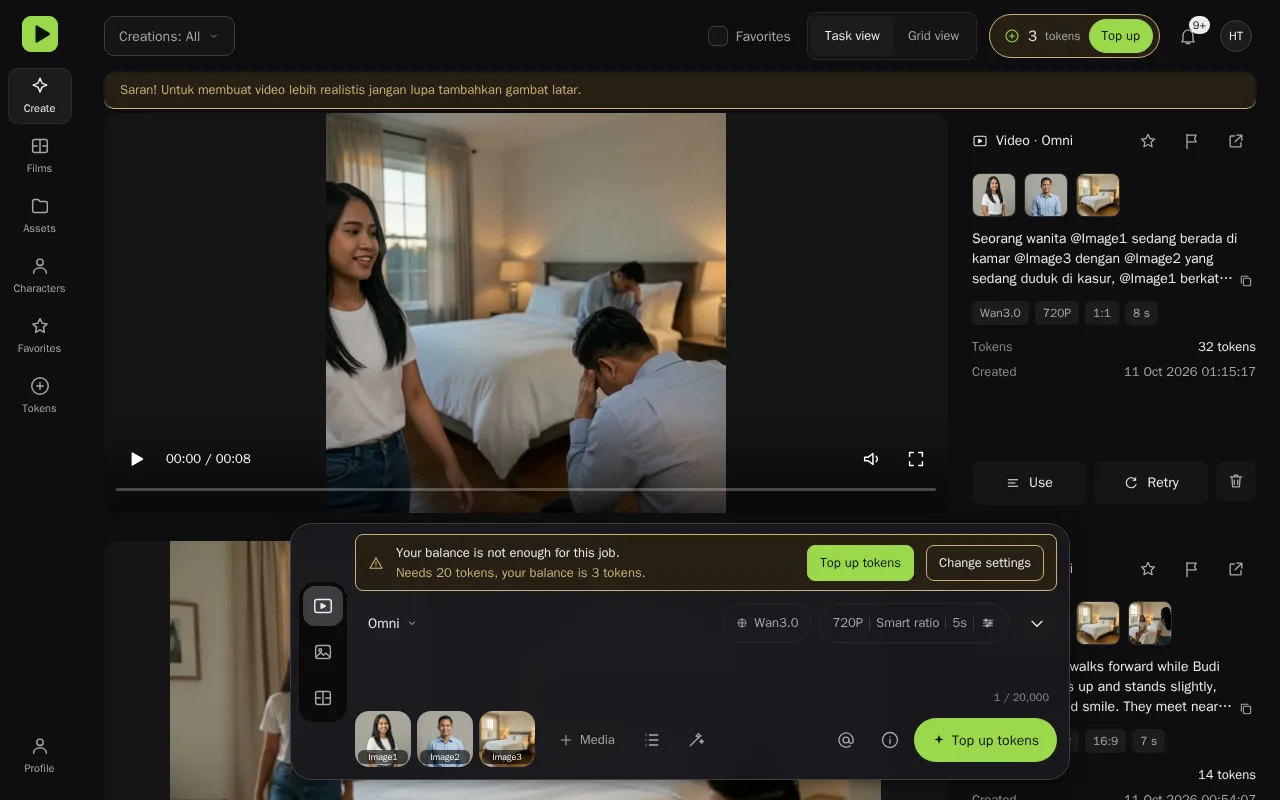
Saat kamu menghapus media dengan tombol Remove (hapus), label media lain dinomori ulang. Tag yang menunjuk media yang sudah dihapus berubah menjadi tanda tanya, misalnya Image ?. Ada pesan Label removed from media, marked "?" in the prompt (label dihapus dari media, ditandai "?" di prompt) dan tombol Undo (batalkan) untuk mengembalikan.
Kalau ada tag ? di prompt, perbaiki sebelum kirim: ganti dengan tag yang benar, atau hapus.
8. Peringatan "Send with missing labels?"
Kalau prompt menyebut label yang tidak ada, misalnya Image3 padahal kamu hanya punya dua gambar, atau ada tanda ?, Hepifun akan bertanya dulu lewat dialog Send with missing labels? (kirim dengan label yang tidak lengkap?). Pilih Send anyway (tetap kirim) hanya kalau kamu memang ingin begitu. Pilihan paling aman adalah membatalkan dan memperbaiki tagnya.
9. Mode First & last frame tidak memakai tag @
Di mode First & last frame, frame awal dan akhir tidak diberi label @. Cukup tulis gerakan di prompt. Mode ini juga tidak menerima referensi karakter atau audio, jadi tokoh harus dijelaskan dengan teks.
Ringkasan kunci
- Lampirkan media dulu, lalu cek labelnya di baki.
- Pindahkan tag sisipan otomatis ke kata yang tepat, atau ketik
@/ klik Insert reference (@) untuk menambah tag sendiri. - Taruh tag tepat di kata yang menyebut media itu.
- Ulangi tag saat tokoh disebut lagi, terutama di dialog.
- Tulis dialog di dalam tanda kutip setelah nama tokoh.
- Cek tanda
?dan peringatan sebelum kirim.
Mulai cepat
1. Daftar
Buka Daftar gratis, isi email dan password (minimal 8 karakter), lalu setujui Syarat dan Ketentuan serta Kebijakan Privasi. Kamu tidak perlu verifikasi email. Kamu juga bisa masuk dengan Google.
Setiap akun baru mendapat token bonus pendaftaran sekali saja. Jumlahnya diatur admin dan saat ini 3 token. Bonus ini bukan uang dan tidak membuka kuota penyimpanan yang lebih besar.
2. Kenali layar Create
Setelah masuk, kamu berada di halaman Create (buat). Halaman ini terdiri dari dua bagian:
- Feed di atas: semua hasil dan proses kamu, terbaru di atas.
- Komposer di bawah: kotak tempat kamu menulis prompt dan mengatur video atau gambar.
Di sisi kiri ada menu: Create, Films, Assets, Characters, Favorites, Tokens, dan Profile. Di HP, sebagian menu ada di More (lainnya). Di menu More juga ada tautan Tutorial ini.
Di komposer ada tiga ikon di kolom kiri:
- ikon video: mode video
- ikon gambar: mode gambar
- ikon film: buka halaman Films
Saldo token selalu terlihat di bagian atas.
3. Buat video pertamamu
- Pastikan mode video aktif (ikon video).
- Tulis prompt, misalnya:
A cup of coffee on a wooden table, slow camera push-in, warm morning light. - Biarkan fungsi tetap Omni (fungsi default).
- Lihat estimasi di tombol kirim (kanan bawah). Contoh: ≈ 10 token.
- Klik tombol kirim. Muncul pesan Queued. N tokens reserved. (antre. N token dicadangkan).
- Tunggu di feed. Saat selesai, klik video untuk memutarnya, lalu klik Download MP4.
Seorang wanita @Image1 sedang berada di kamar @Image3 dengan @Image2 yang sedang duduk di kasur, @Image1 berkata "hei kamu ngapain duduk disitu?" lalu @Image2 yang sedang duduk di kasur di @Image3 berkata "iya nih aku capek banget seharian kerja"
Video
Mode video punya empat fungsi. Fungsi dipilih dari chip paling kiri di baris atas komposer (tertulis Omni saat awal).
| Fungsi | Untuk apa | Wajib ada |
|---|---|---|
| Omni | Teks saja, atau teks dengan gambar, video, atau audio referensi | Prompt atau media |
| First & last frame | Animasi dari satu gambar awal, dengan gambar akhir opsional | Gambar awal |
| Edit | Mengubah video yang sudah ada | Video sumber |
| Extend | Melanjutkan video yang sudah ada | Video sumber |
Omni (teks saja, atau dengan referensi)
Omni adalah fungsi paling fleksibel. Dua cara paling umum:
- Teks saja. Tulis prompt. Tidak perlu media. Contoh:
Slow motion of a red umbrella in the rain, city street at night, neon reflections. - Dengan referensi. Lampirkan gambar (sampai 10), video (sampai 5 klip, total 15 detik), atau audio (sampai 5 klip, total 15 detik). Lalu pakai tag @ untuk menyebut setiap media (lihat Kunci video bagus).
Tambahkan media dengan tombol Media (tambah media). Menunya berisi:
- Upload from device (unggah dari perangkat)
- Choose from Assets (pilih dari Aset)
- Character (karakter yang sudah kamu simpan)
- Location (lokasi yang sudah kamu simpan)
- Prompt structure help (bantuan struktur prompt, hanya di mode video)
Format yang diterima:
- Gambar: JPG, JPEG, PNG, BMP, WebP. Maksimal 20 MB per file.
- Video: MP4, MOV. Maksimal 100 MB per file.
- Audio: WAV, MP3. Maksimal 15 MB per file.
Batas per job: total 20 media, dan prompt maksimal 20.000 karakter.
Hint pesan kesalahan yang mungkin muncul:
- Reference video: at most 5 clips and 15 seconds in total. Video referensi maksimal 5 klip dan 15 detik total.
- Unsupported video format (use MP4 or MOV). Format video harus MP4 atau MOV.
Kalau kamu melampirkan video referensi di Omni, detik video itu ikut ditagih sebagai detik input. Video 10 detik berarti 10 detik tambahan dalam perhitungan token. Lihat Estimasi token.
First & last frame
Mode ini membuat video dari satu gambar awal.
- Pilih fungsi First & last frame dari chip fungsi.
- Klik slot First (kotak kosong di baki), lalu unggah gambar awal. Ini wajib.
- Opsional: isi slot Last dengan gambar akhir. Video akan bergerak dari gambar awal ke gambar akhir.
- Tulis gerakan di prompt. Contoh:
The woman slowly turns toward the window, soft morning light, medium shot.
Pesan jika gambar awal belum ada: Add the first image. (tambahkan gambar awal). Tidak ada pilihan rasio. Rasio mengikuti gambar awal.
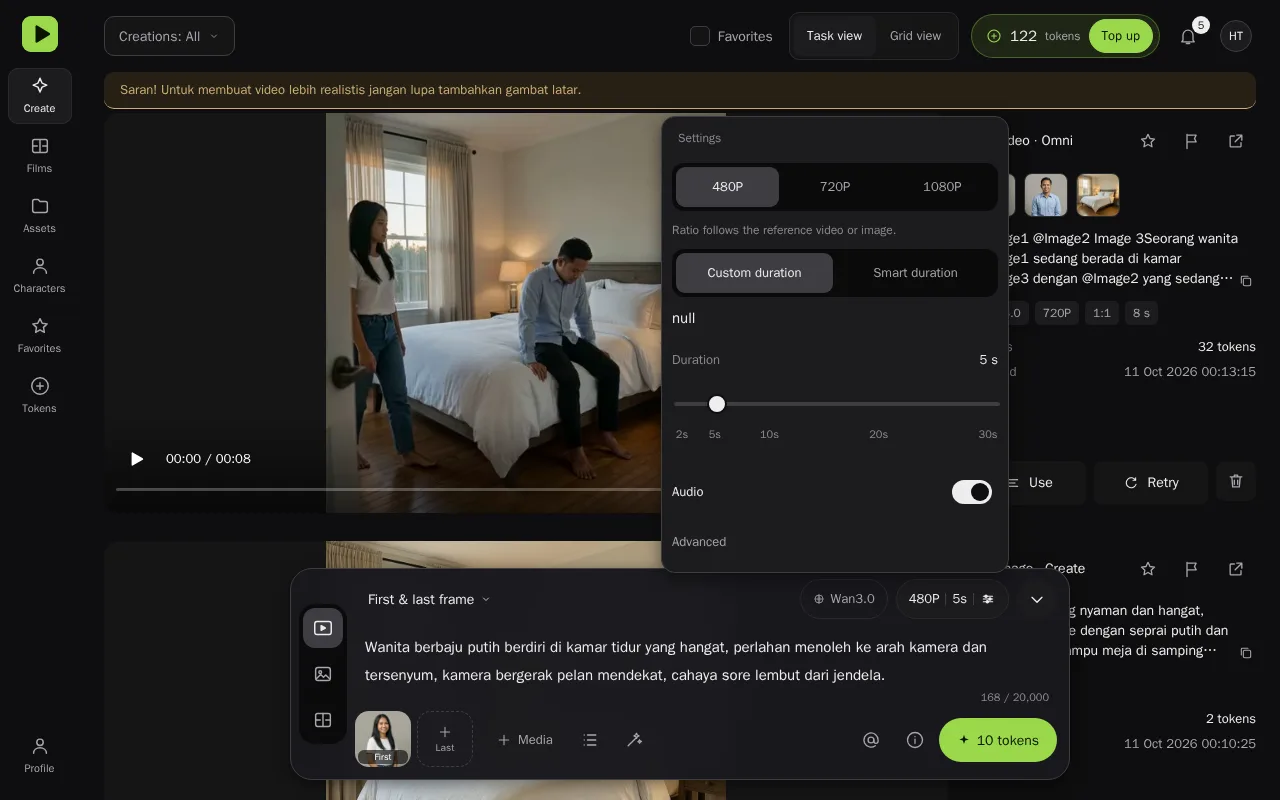
Contoh hasil: gambar awal Image1 dengan gerakan kamera pelan dan prompt 480P 5 detik. Biayanya 10 token.
Wanita berbaju putih berdiri di kamar tidur yang hangat, perlahan menoleh ke arah kamera dan tersenyum, kamera bergerak pelan mendekat, cahaya sore lembut dari jendela.
Pakai hasil terakhir sebagai frame awal: di halaman detail video, klik Use last frame (pakai frame terakhir). Hasilnya dibuka di komposer sebagai gambar awal untuk video berikutnya.
Edit
Edit mengubah video yang sudah ada, misalnya mengganti warna baju atau suasana.
- Pilih fungsi Edit.
- Isi slot Video dengan video sumber (MP4 atau MOV). Ini wajib: pesan Add the source video.
- Tulis perubahan yang kamu mau, dan tegaskan bagian yang harus tetap sama. Contoh:
Change the jacket to red. Keep everything else unchanged. - Durasi mengikuti video sumber. Kamu tidak bisa mengatur durasi di mode ini.
Edit bisa juga pakai gambar atau audio tambahan. Pakai tag @ untuk menyebutnya.
Extend
Extend menambah durasi video yang sudah ada.
- Pilih fungsi Extend.
- Isi slot Video dengan video sumber. Ini wajib: pesan Add the source video.
- Pilih arah di pengaturan (lihat Pengaturan): Backward (mundur), Forward (maju), atau Both ways (keduanya).
- Atur Extra duration (durasi tambahan) dengan slider, atau pilih Smart duration. Batas slider mengikuti durasi video sumber, dengan total maksimal 30 detik.
- Tulis apa yang terjadi di bagian tambahan.
Sumber Extend harus berupa berkas MP4 yang diunggah. Video hasil Omni tidak bisa dipilih langsung dari riwayat. Unduh dulu MP4-nya lewat Download MP4, lalu unggah lewat Media > Upload from device.
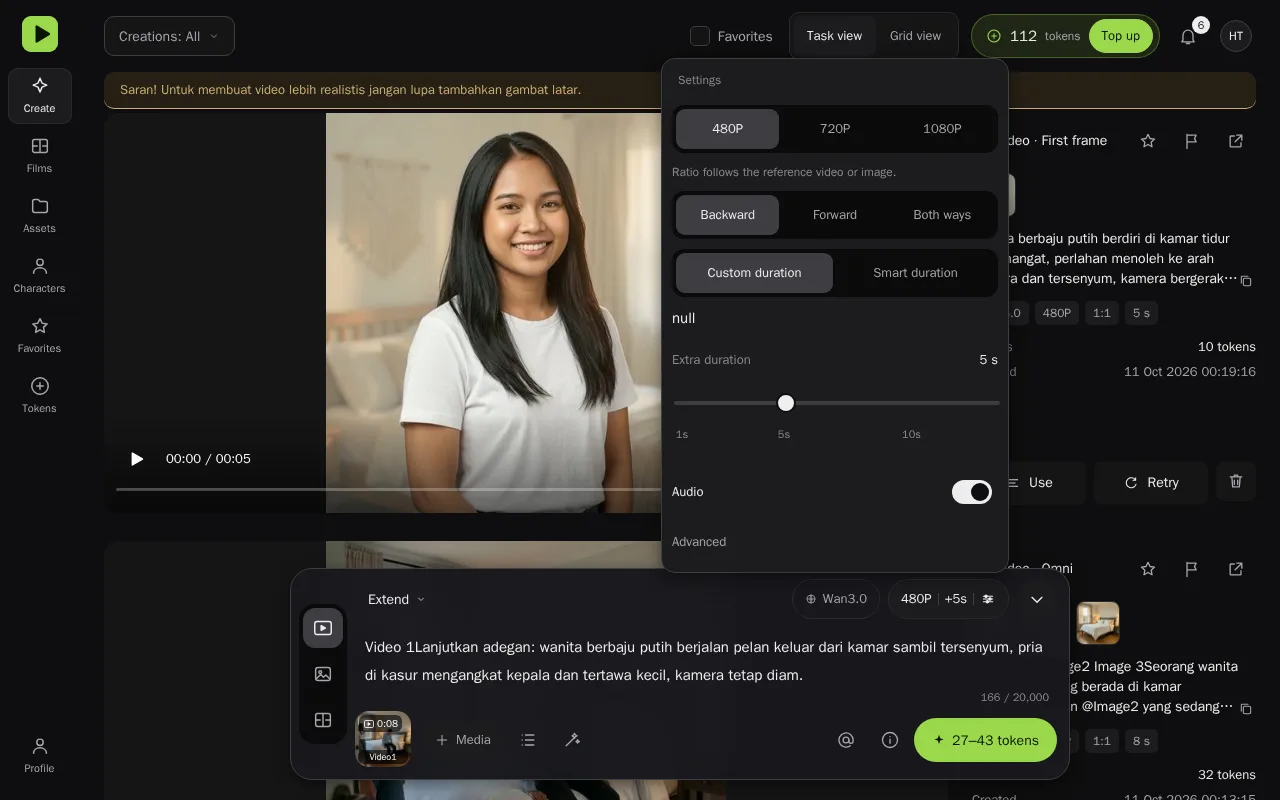
Contoh: video sumber 8 detik ditambah 5 detik (total hasil 13 detik), 480P. Token dihitung dari detik input ditambah detik hasil, yaitu 8 + 13 = 21 detik × 2 token = 42 token. Estimasi di tombol kirim ditampilkan sebagai rentang sebelum kamu mengirim.
Lanjutkan adegan: wanita berbaju putih berjalan pelan keluar dari kamar sambil tersenyum, pria di kasur mengangkat kepala dan tertawa kecil, kamera tetap diam.
Pengaturan
Klik chip pengaturan di sisi kanan atas komposer (berisi teks seperti 720P · 5s). Popover Settings (pengaturan) berisi:
- Resolution (resolusi): 480P, 720P, 1080P.
- Aspect ratio (rasio): 16:9, 4:3, 1:1, 3:4, 9:16, atau Smart ratio (rasio pintar). Smart ratio mengikuti rasio media referensi. Kalau tidak ada referensi, dikirim sebagai 16:9. Pilihan rasio hanya muncul di Omni. Di First & last frame, Edit, dan Extend, rasio mengikuti media.
- Duration (durasi, untuk Omni dan First & last frame):
- Custom duration: pilih 2 sampai 30 detik dengan slider. Batas atas berkurang kalau ada video referensi, karena detiknya ikut dihitung.
- Smart duration (durasi pintar): sistem memilih durasi dari 5 sampai 30 detik. Lihat Durasi Pintar.
- Audio: nyalakan untuk suara dan efek yang dihasilkan bersama video.
- Advanced (lanjutan):
- Seed: angka 0 sampai 2147483647 untuk hasil yang lebih konsisten. Kosongkan untuk acak.
- Number of videos (takes): 1 sampai 4 video sekaligus. Setiap video dihitung terpisah.
- Auto-expand prompt: sistem memperluas prompt pendekmu secara otomatis.
Chip pengaturan di komposer menampilkan resolusi, rasio, dan durasi. Teks Smart berarti durasi pintar.
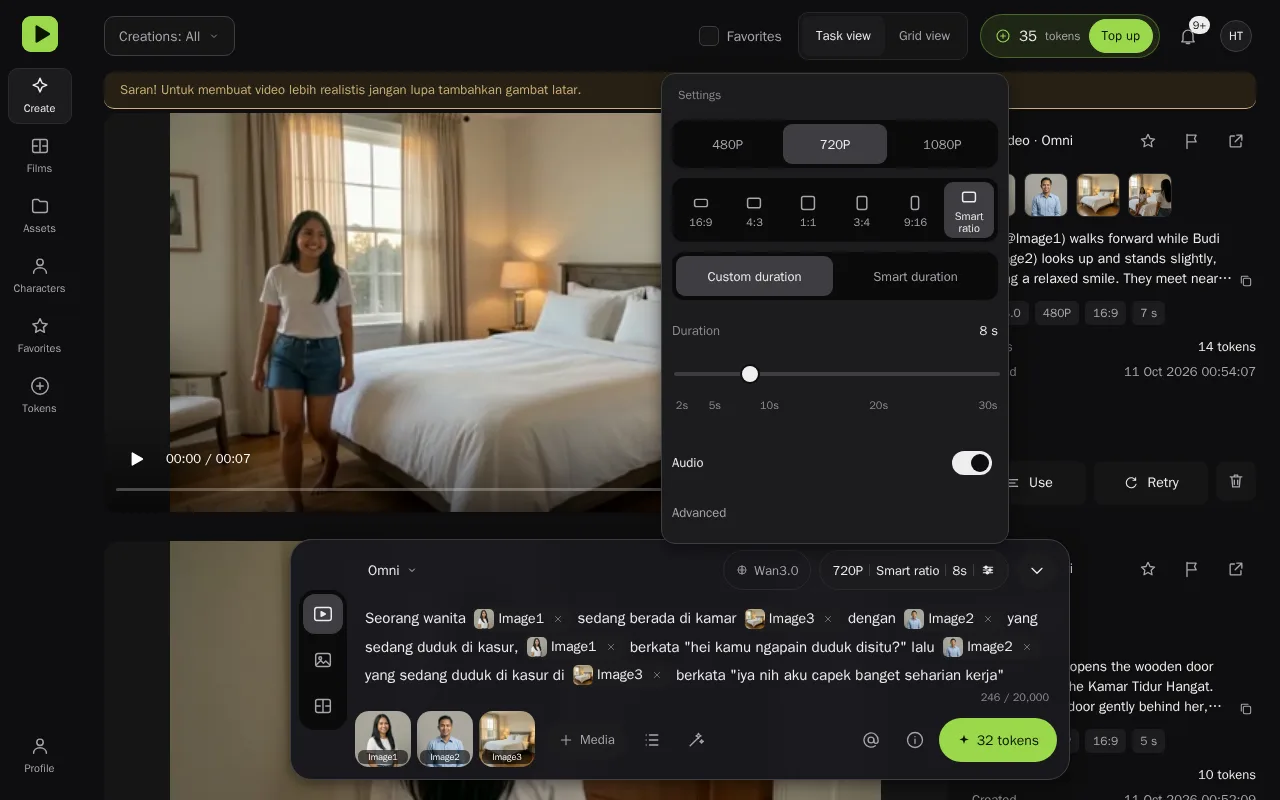
Model dipilih di chip model di baris atas: Wan3.0 Standard (standar) atau Wan3.0 Prime (prime). Prime memakai token per detik lebih banyak. Lihat Harga per detik.
Estimasi token dan popover Token details
Tombol kirim menampilkan estimasi:
- ≈ 10 token: biaya tetap.
- 10–60 token: rentang untuk Durasi Pintar (dari durasi minimum sampai maksimum).
- Top up tokens: saldo kamu kurang. Klik untuk membuka halaman topup.
Di sebelah tombol kirim ada ikon Token details (rincian token). Popover-nya menampilkan:
- Model dan resolusi
- Rate (tarif per detik)
- Input video seconds (detik video referensi)
- Result duration (durasi hasil)
- Takes (jumlah video)
- Estimate (perkiraan)
- Reserved (dicadangkan)
- Balance (saldo kamu)
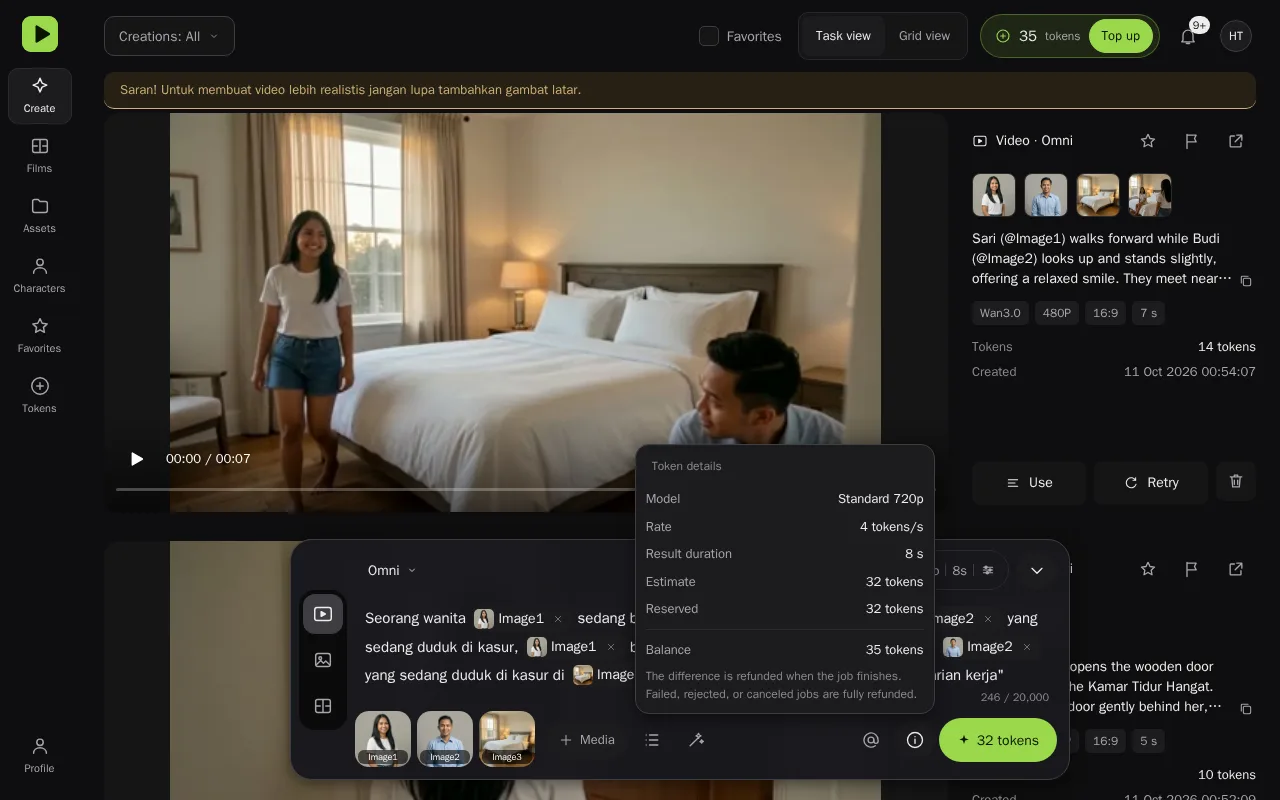
Token dihitung dari tarif per detik dikali detik yang ditagih, dibulatkan ke atas. Tarif lengkap ada di Harga per detik.
Pesan kecil di bawah prompt, Smart duration reserves 30 s; the difference is refunded. (durasi pintar mencadangkan 30 detik; selisihnya dikembalikan), menjelaskan cara penagihan Durasi Pintar.
Harga per detik
| Model | 480P | 720P | 1080P |
|---|---|---|---|
| Wan3.0 Standard (token per detik) | 2 | 4 | 8 |
| Wan3.0 Prime (token per detik) | 3 | 6 | 12 |
Contoh (1 token = Rp600):
- Video 5 detik, 480P, Standard: 10 token = Rp6.000
- Video 5 detik, 720P, Standard: 20 token = Rp12.000
- Video 10 detik, 720P, Standard: 40 token = Rp24.000
Durasi Pintar
Saat kamu memilih Smart duration, token dicadangkan untuk durasi maksimum 30 detik. Setelah video selesai, yang ditagih hanya durasi sebenarnya. Selisihnya dikembalikan ke saldo. Karena itu, untuk coba-coba, pakai 480P dan durasi 5 sampai 10 detik.
Perbaiki prompt (Improve prompt)
Tombol Improve prompt (perbaiki prompt, ikon tongkat sihir) meminta AI merapikan prompt kamu.
- Klik tombol. Biayanya 1 token (default).
- Muncul dialog Accept the improved prompt? (terima prompt yang diperbaiki?) berisi perbandingan teks lama dan baru. Kata yang dihapus dicoret, yang ditambah diberi warna.
- Klik Accept (terima) untuk mengganti. Ada tombol Undo (batalkan) di notifikasi.
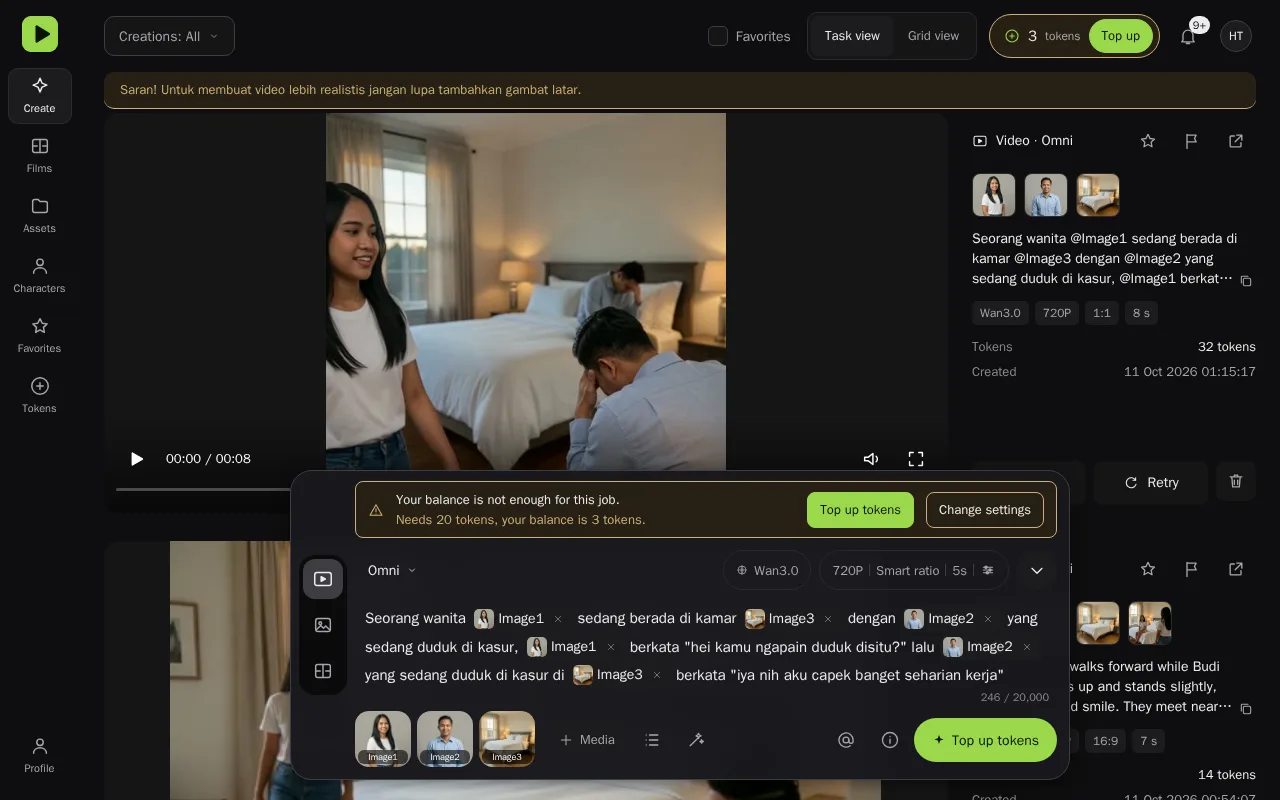
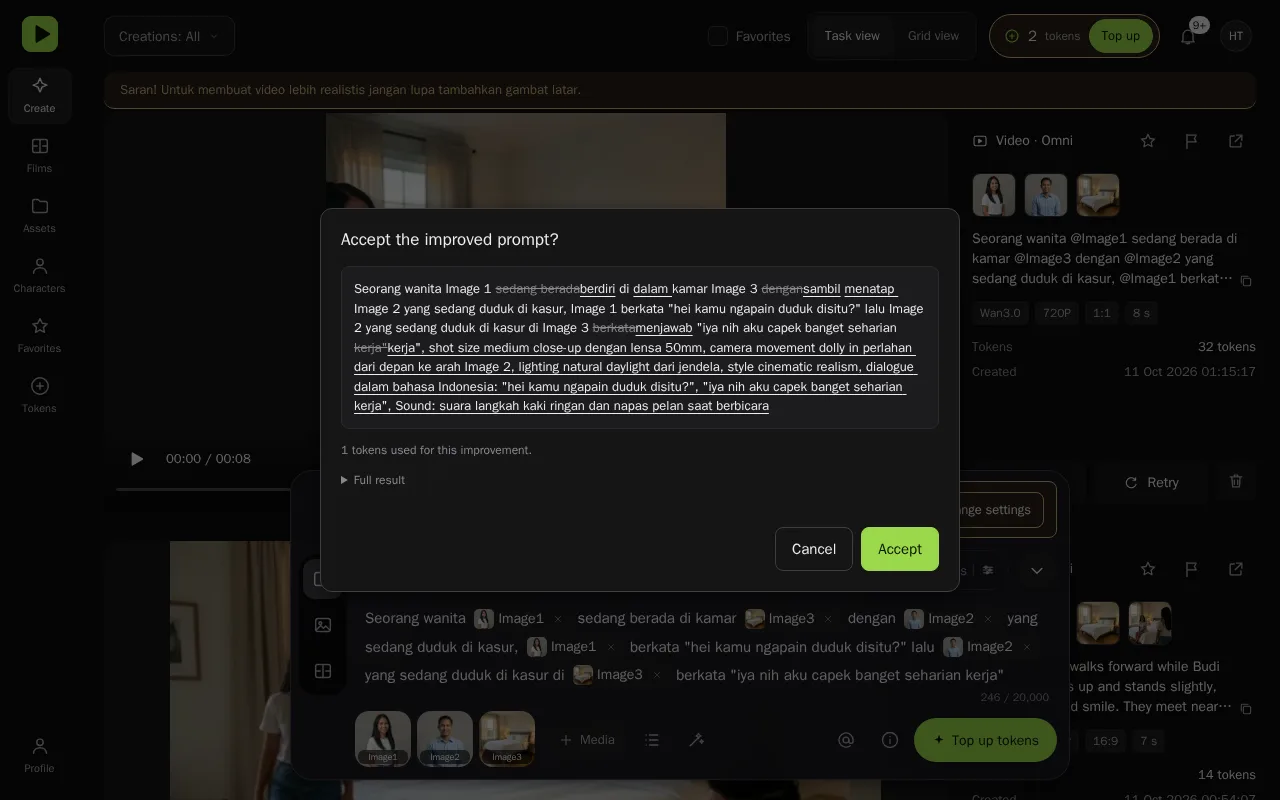
Hasil perbaikan mengikuti bahasa prompt kamu. Catatan internal di atas menjelaskan status perbaikan ini.
Catatan:
- Kalau AI tidak menyarankan perubahan, muncul pesan No improvement suggested. N tokens used. Token tetap dipakai.
- Kalau hasil AI menghilangkan label @ dari prompt, prompt tidak diganti dan muncul pesan The result lost a reference label. Token tetap dipakai, jadi cek tag sebelum minta perbaikan lagi.
- Prompt tanpa referensi tidak dikenakan biaya, tetapi bisa muncul pesan tentang label yang berubah. Itu tidak berarti ada yang salah dengan prompt kamu.
Bantuan struktur prompt (Prompt structure help)
Ikon daftar di komposer, atau menu Media > Prompt structure help, membuka bantuan prompt. Berisinya:
- Urutan yang disarankan: subjek, aksi, lokasi, ukuran shot dan lensa, satu gerakan kamera, cahaya, gaya, dialog, suara.
- Insert a template (sisipkan templat) untuk kerangka siap pakai.
- Pilihan untuk Shot size, Lens, Camera move (one), Lighting, Style, Sound, dan Dialogue pattern.
- Common mistakes (kesalahan umum).
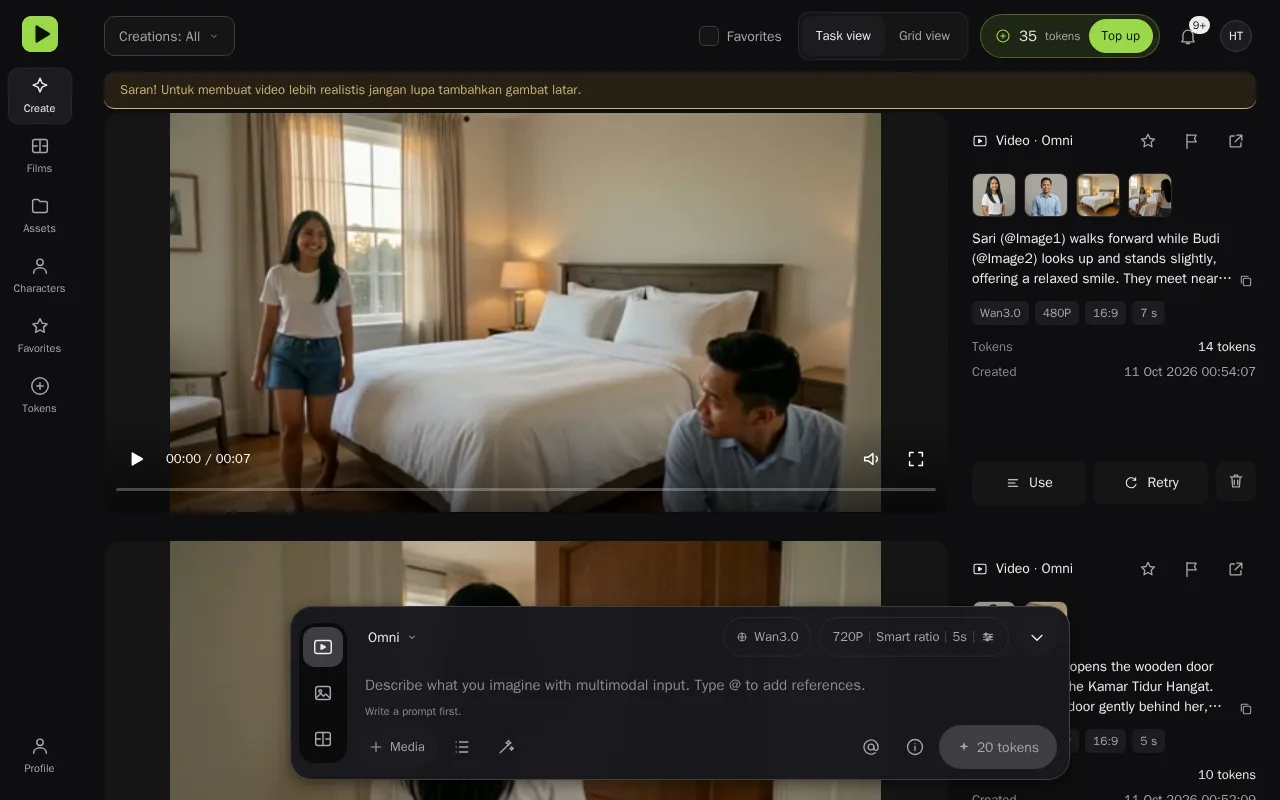
Teks yang disisipkan ditulis dalam bahasa Inggris, karena hasilnya lebih akurat. Dialog tetap dalam bahasa yang kamu pakai, di dalam tanda kutip.
Antrean, notifikasi, hasil, unduh, hapus, dan pakai ulang
Antrean dan status
Setiap job muncul di feed dengan status:
- Waiting for a slot (menunggu giliran)
- Uploading references (mengunggah referensi)
- Sending to the AI server (mengirim ke server AI)
- In the AI queue (dalam antrean AI)
- Processing (sedang diproses)
- Downloading result (mengunduh hasil)
Perkiraan waktu muncul di bawah status, misalnya usually 2–5 minutes untuk 480P. Untuk 720P sekitar 6 sampai 15 menit, dan untuk 1080P sekitar 12 sampai 30 menit. Waktu bisa lebih lama saat antrean ramai. Gambar biasanya selesai di bawah 1 menit.
Server AI tidak memberi persentase. Layar bisa terlihat diam, tapi job tetap berjalan.
Kamu boleh punya beberapa job aktif sekaligus (sekitar 4, bisa diubah admin). Kalau sudah penuh, kirim job baru akan ditolak dengan pesan.
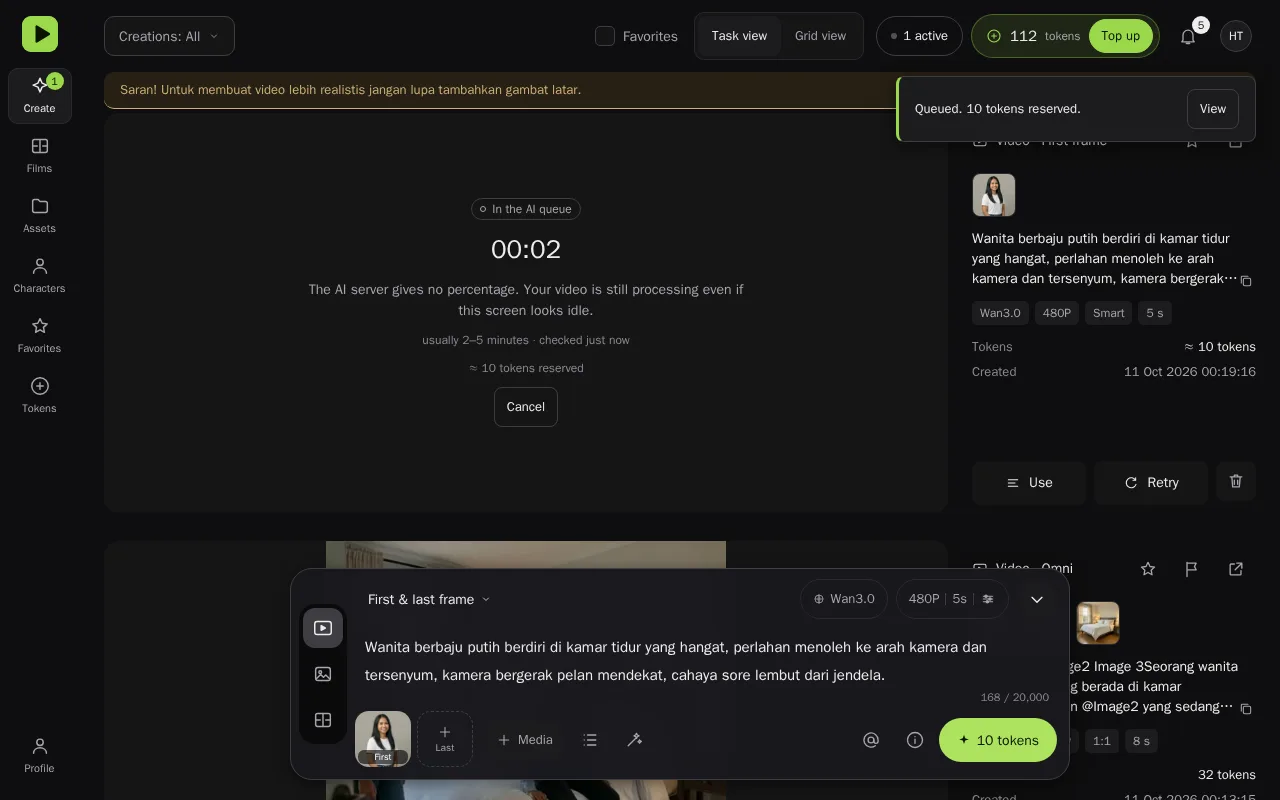
Batalkan
Klik Cancel (batalkan) di kartu job atau di halaman detail. Pesan Cancel this job? muncul, lalu token yang dicadangkan dikembalikan penuh. Job yang sudah diproses tidak bisa dibatalkan. Untuk job seperti ini, token ditagih sesuai hasil. Kalau gagal, token dikembalikan penuh.
Notifikasi
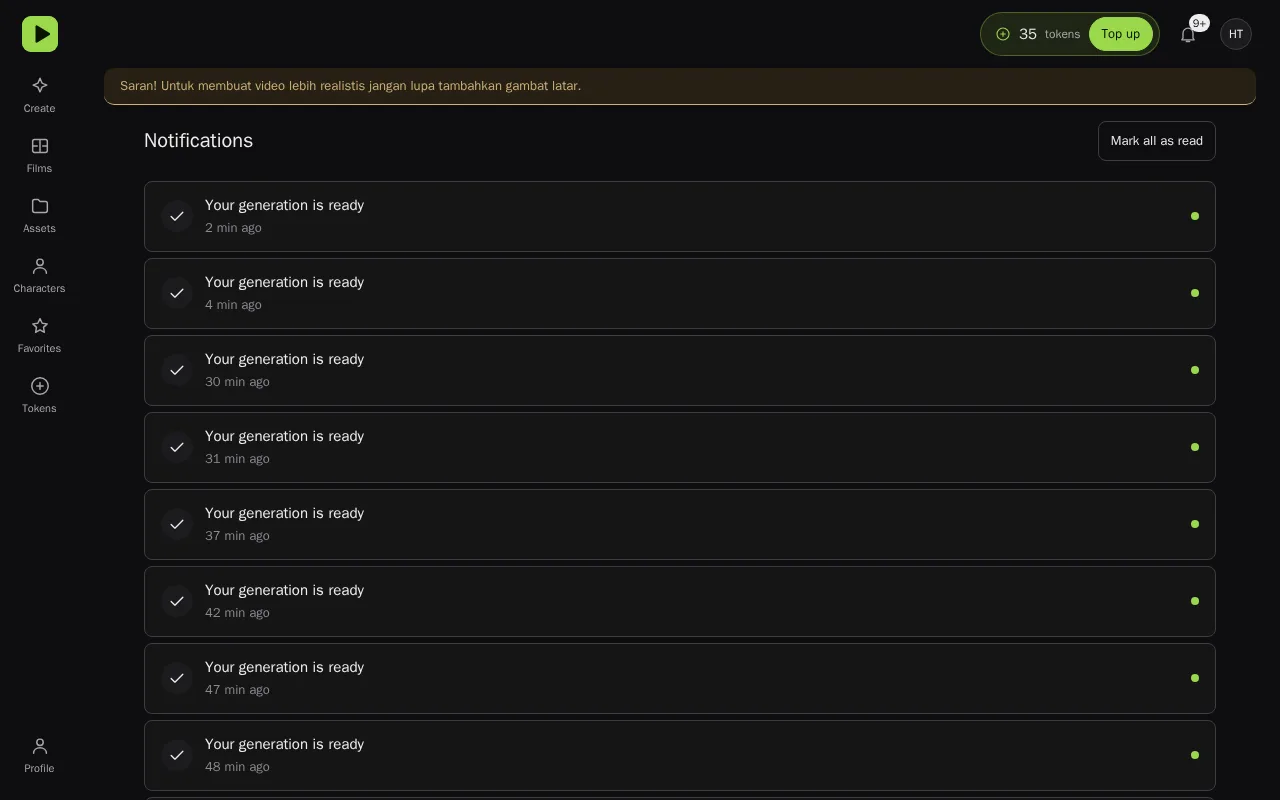
Saat job selesai atau gagal, muncul notifikasi di layar dengan tombol Open (buka). Kamu juga bisa mengatur bunyi saat job selesai dan notifikasi browser di Profil.
Hasil, unduh, dan hapus
Klik kartu video di feed untuk membuka halaman detail. Di sana ada:
- Download MP4 (unduh MP4) untuk video, atau Download image untuk gambar.
- Favorite (favorit). Favorit juga bisa diatur dengan ikon bintang di kartu feed.
- Report (laporkan) jika ada konten yang melanggar.
- Delete file (hapus berkas): menghapus video dan thumbnail, tetapi riwayat token tetap disimpan.
Hasil tidak memakai watermark.
Pakai ulang
Ada beberapa cara mengulang pengaturan:
- Use (pakai lagi): memuat pengaturan dan prompt job yang sama ke komposer, dengan seed yang sama. Cocok kalau kamu ingin mengedit prompt atau pengaturan lalu mengirim lagi.
- Retry (ulangi): membuat ulang dengan variasi baru. Komposer memakai seed baru, jadi hasilnya berbeda dari job sebelumnya. Cocok kalau hasil pertama belum pas.
- Di halaman detail: Use again (pakai lagi, seed sama), New seed (seed baru), dan Try again (coba lagi, muncul kalau job gagal).
Setelah pengaturan dimuat, cek lagi tombol kirim sebelum mengirim.
Gambar
Mode gambar memakai model Wan2.7. Dua model tersedia:
- Wan2.7 Image (standar): 2 token per gambar (Rp1.200).
- Wan2.7 Pro: 4 token per gambar (Rp2.400).
Harga per gambar tidak berubah menurut ukuran. Jumlah gambar per job bisa 1 sampai 4.
Membuat gambar
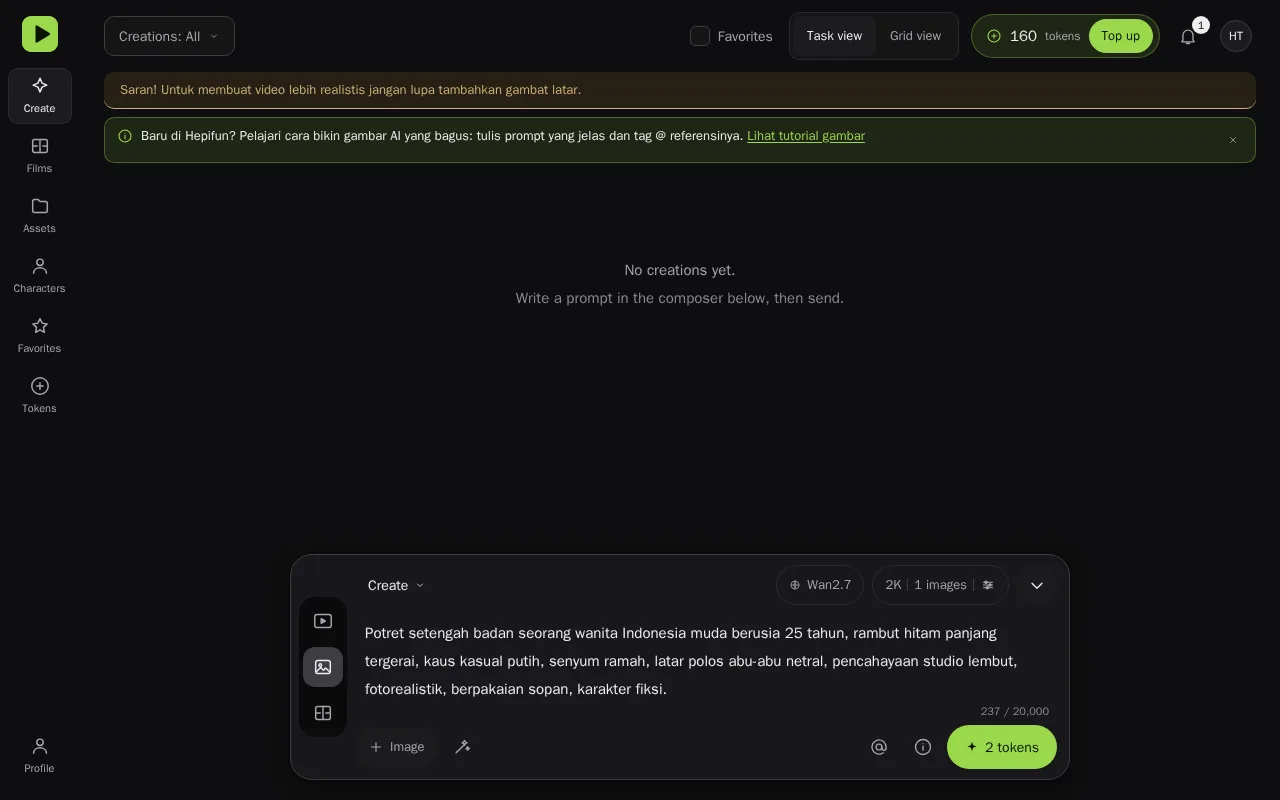
- Klik ikon Image (gambar) di kolom kiri komposer.
- Pilih fungsi Create (buat). Tulis prompt gambar. Prompt wajib ada.
- Atur di popover Image settings:
- Quality (kualitas): 1K atau 2K.
- Aspect ratio (rasio): 1:1, 16:9, 9:16, 4:3, atau 3:4.
- Number of images (jumlah gambar): 1 sampai 4.
- Pilih model di chip model: Wan2.7 atau Wan2.7 Pro.
- Klik tombol kirim. Estimasi token muncul di tombol, misalnya ≈ 2 token untuk 1 gambar standar.
Hasil gambar tampil di feed. Di halaman detailnya ada tombol Use (pakai lagi) dan Retry (ulangi dengan variasi baru), dan ikon hapus untuk menghapus berkas.
Edit image (edit gambar)
Edit image mengubah gambar yang sudah ada.
- Pilih fungsi Edit image.
- Lampirkan gambar sumber lewat tombol Media. Ini wajib: pesan Add the image to edit.
- Tulis perubahan yang kamu mau. Contoh:
Change the shirt to maroon. Keep the face, hair, pose, and background unchanged.
Tag @ juga bisa dipakai di mode gambar untuk menyebut setiap gambar referensi. Tag sisipan otomatis tetap perlu kamu pindahkan ke kata yang tepat.
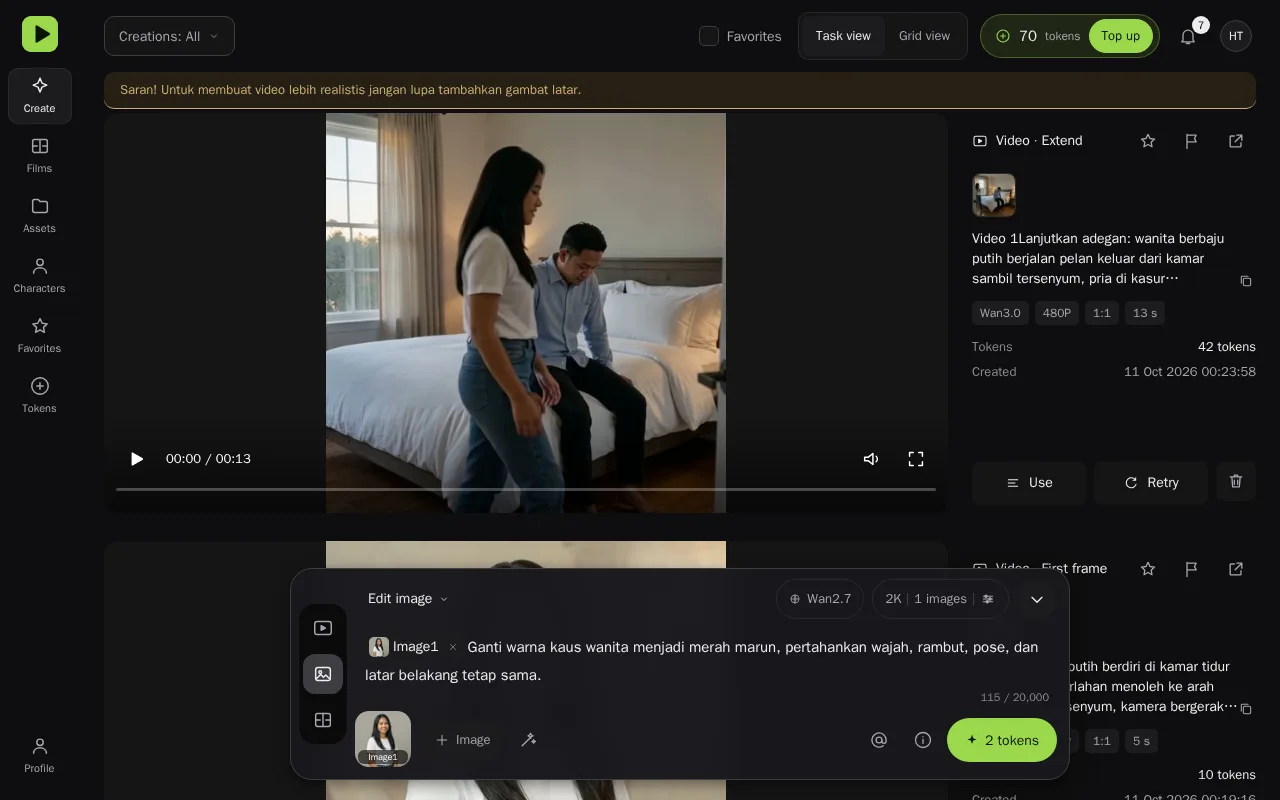
Ganti warna kaus wanita menjadi merah marun, pertahankan wajah, rambut, pose, dan latar belakang tetap sama.
Gambar sebagai referensi video
Kamu bisa memakai gambar sebagai referensi video, atau sebagai frame awal:
- Untuk mode Omni: lampirkan gambar lewat Media, lalu tag dengan @.
- Untuk mode First & last frame: isi slot First dengan gambar.
Hasil gambar yang kamu generate otomatis masuk ke Assets. Untuk memakainya sebagai referensi video:
- Di komposer mode video, klik Media, lalu pilih Choose from Assets (pilih dari Aset).
- Centang gambar yang dimaksud, lalu klik Add (tambah).
- Tag gambar itu dengan @ di prompt, atau biarkan tag otomatis tersisip, lalu pindahkan ke kata yang tepat.
Hasil video tidak masuk ke Assets. Untuk memakai video sebagai referensi, unduh dulu lewat Download MP4, lalu unggah dengan Media > Upload from device. Pengecualian: frame terakhir dari Use last frame juga masuk ke Assets.
Film
Film adalah video beberapa adegan (shot) yang digabung jadi satu. Gunakan Film untuk cerita yang lebih panjang, misalnya 60 detik dengan beberapa tokoh dan lokasi.
Buka halaman Films dari menu kiri, atau dari ikon film di komposer. Klik New film (film baru).
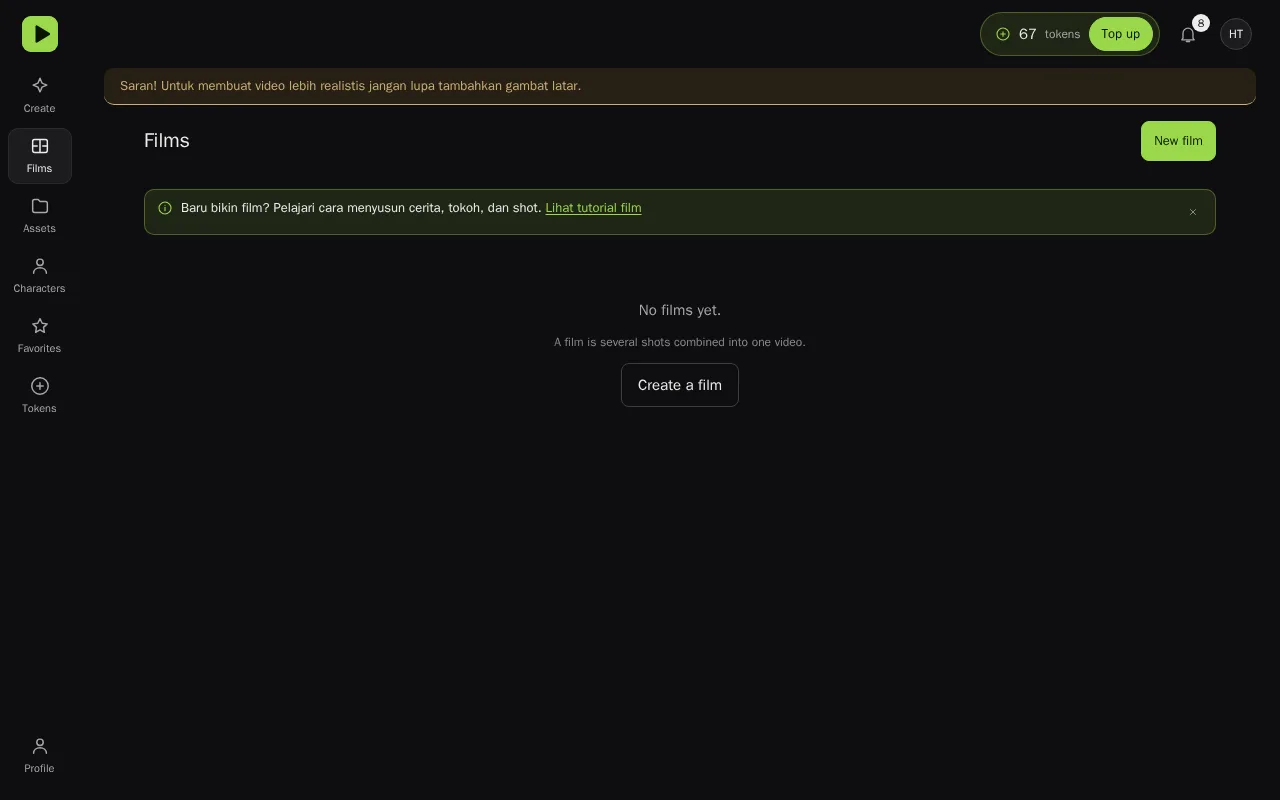
1. Buat film
Isi formulirnya:
- Film title (judul film): wajib.
- Story (cerita): opsional. Ketik @ untuk menandai karakter atau lokasi.
- Resolution (resolusi): 480P, 720P, atau 1080P.
- Cast (pemain) dan Locations (lokasi): opsional. Tambahkan dengan + Character dan + Location.
Klik Create (buat). Halaman film terbuka.
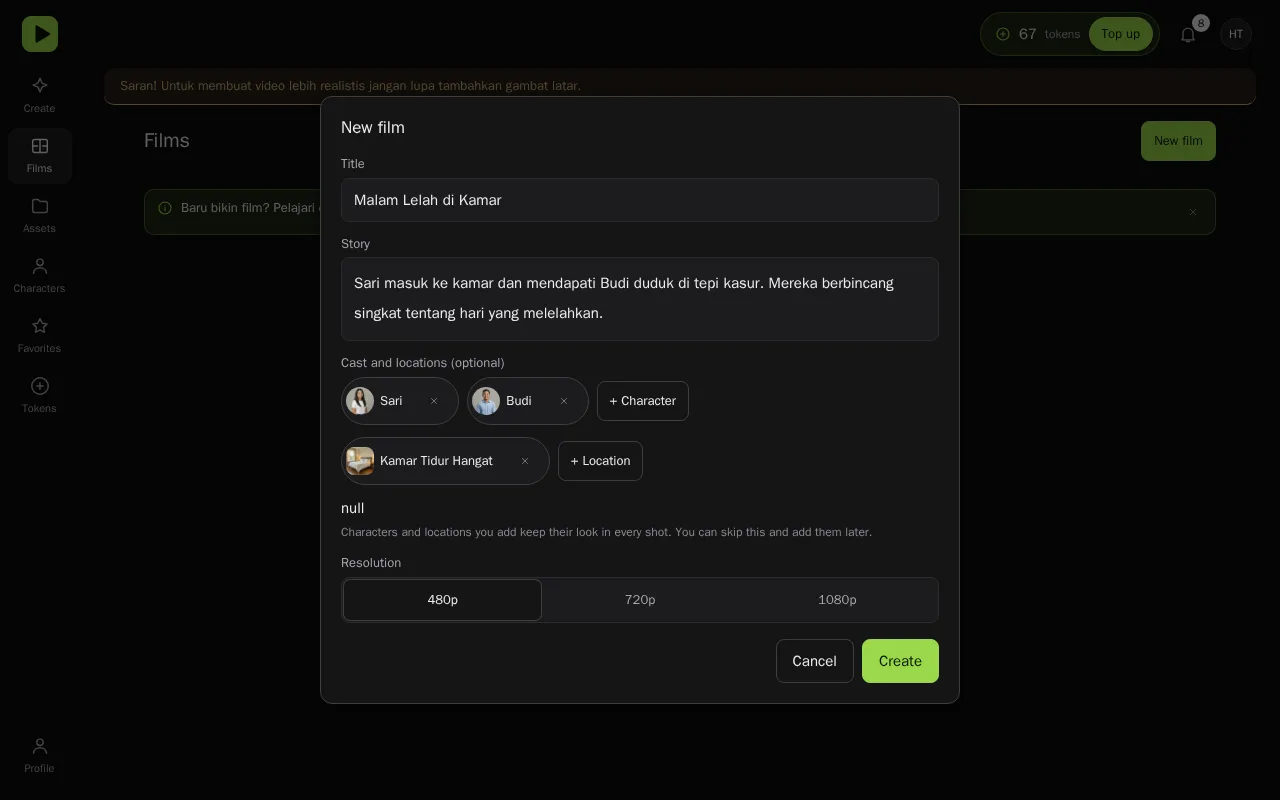
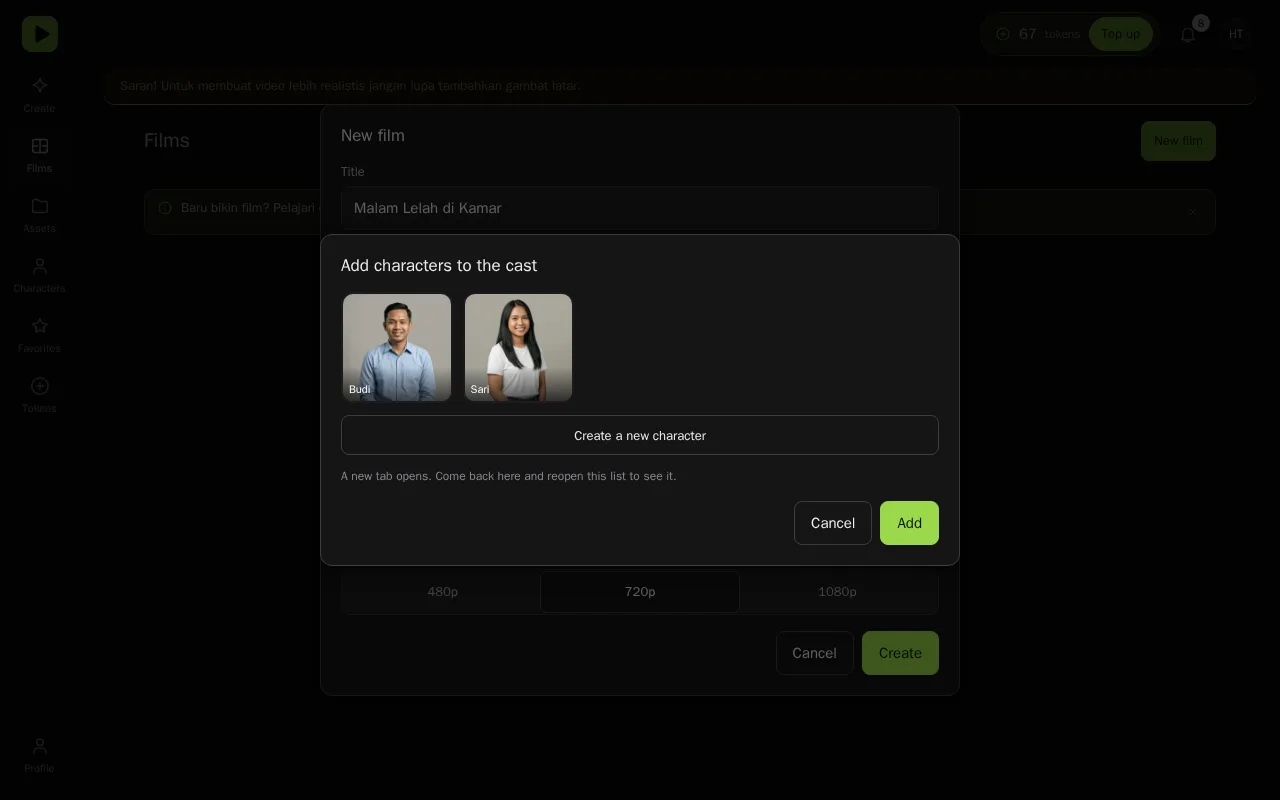
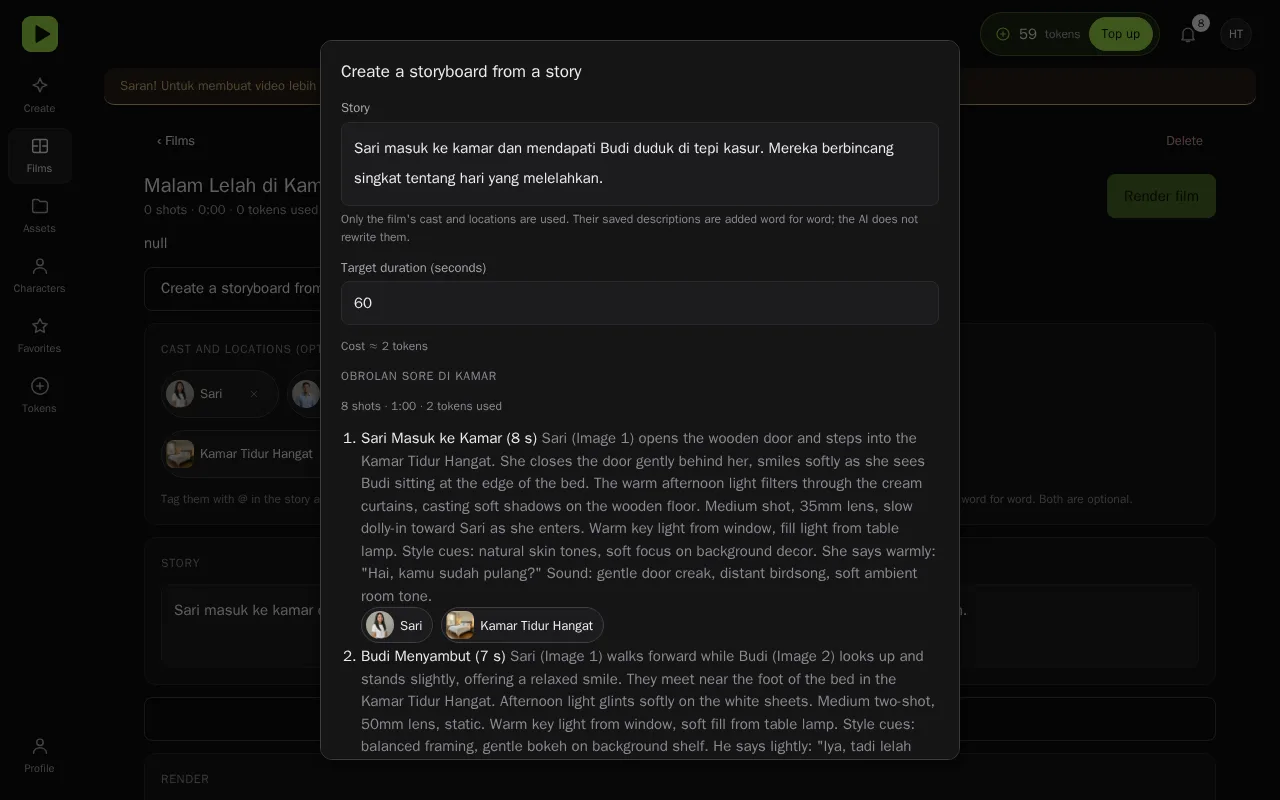
2. Buat storyboard dari cerita (storyboard AI)
Kalau kamu punya cerita tapi belum punya adegan, pakai storyboard AI:
- Klik Create a storyboard from a story (buat storyboard dari cerita).
- Tulis cerita di Story. Ketik @ untuk menandai karakter atau lokasi.
- Isi Target duration (seconds) (target durasi, detik). Nilai antara 10 dan 120, default 60.
- Lihat estimasi biaya, misalnya Cost ≈ 2 tokens.
- Klik Create storyboard. Tunggu sampai daftar adegan muncul. Biasanya 6 sampai 8 shot, sekitar 1 menit.
- Klik Apply to film (terapkan ke film).
Penting: pratinjau storyboard hanya ada di jendela itu. Hasilnya belum disimpan ke server sebelum kamu klik Apply to film. Kalau jendela ditutup sebelum itu, hasilnya hilang dan token yang sudah terpakai tidak kembali. Jadi, klik Apply to film sebelum menutup jendela.
Storyboard memakai karakter dan lokasi yang kamu pilih. Deskripsi yang tersimpan ditambahkan kata demi kata, dan AI tidak menulis ulang bagian itu. Dialog di storyboard dibuat dalam bahasa Indonesia.
Biaya storyboard default 2 token. Admin bisa mengubahnya.
3. Atur shot
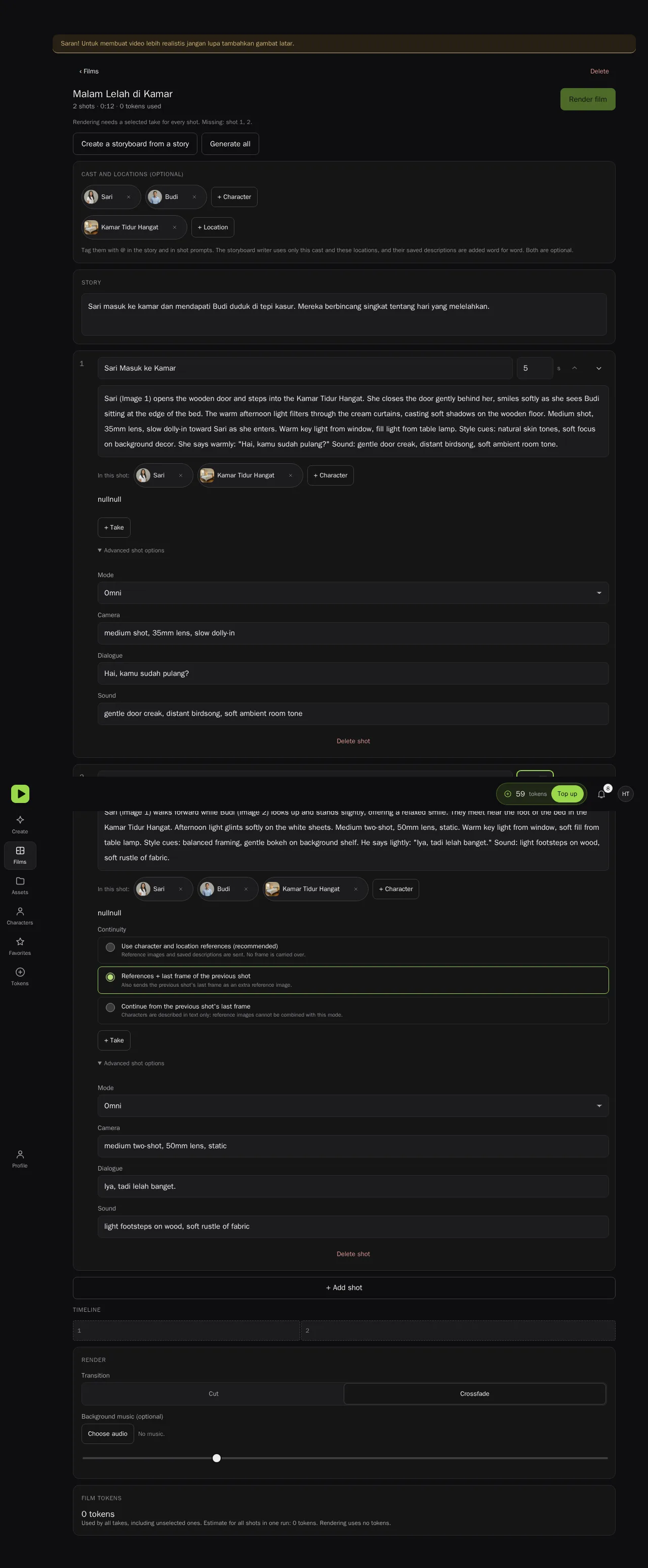
Setiap shot punya kartu sendiri:
- Judul shot dan durasi (2 sampai 30 detik). Total durasi di atas 70 detik akan memunculkan peringatan. Target yang disarankan sekitar 60 detik.
- Prompt dengan tag @ untuk karakter dan lokasi. Tag yang dipakai akan muncul sebagai chip di bawah prompt, dengan label In this shot.
- Continuity (kesinambungan) dengan pilihan:
- Use character and location references (recommended): memakai referensi karakter dan lokasi. Ini pilihan yang disarankan.
- References + last frame of the previous shot: referensi plus frame terakhir shot sebelumnya.
- Continue from the previous shot's last frame: melanjutkan dari frame terakhir. Karakter hanya dijelaskan lewat teks.
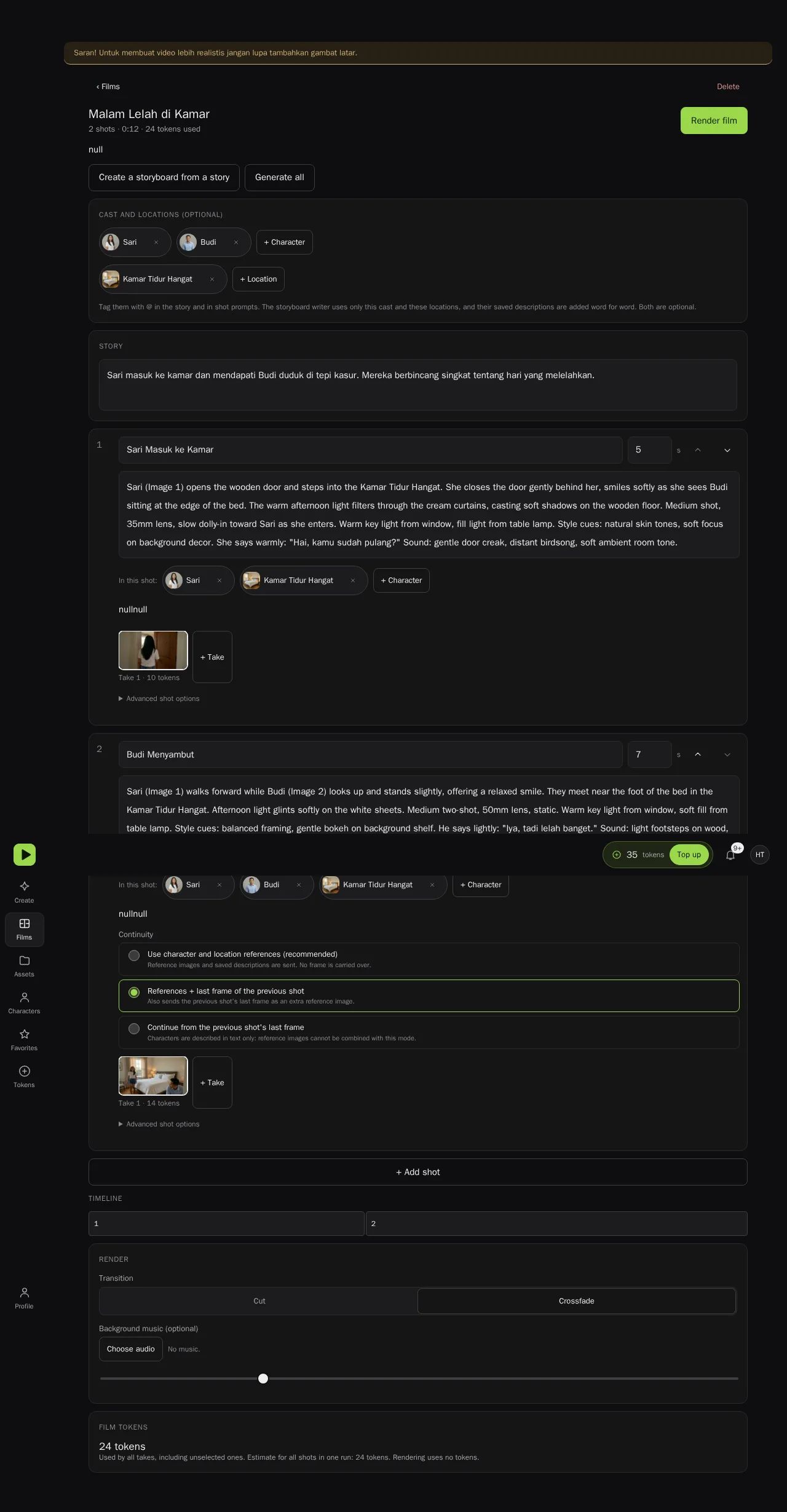
- Takes (percobaan). Klik + Take untuk menambah percobaan. Klik thumbnail untuk memilih take yang dipakai. Untuk menambah take di shot berikutnya, pilih dulu take di shot sebelumnya.
- Advanced shot options (opsi lanjutan): Mode (Text, First frame, atau Omni), Camera, Dialogue, dan Sound. Di sini juga ada Delete shot (hapus shot).
Tombol + Add shot (tambah shot) menambahkan shot baru. Panah Move shot up dan Move shot down mengubah urutan. Garis waktu di atas menunjukkan panjang setiap shot.
4. Buat takes
Ada dua cara:
- Per shot: klik + Take di shot tertentu.
- Sekaligus: klik Generate all (buat semua). Pilih Takes per shot (1, 2, atau 3), lalu klik Generate. Sistem hanya mengirim shot yang belum punya take.
Pesan Not enough tokens for the whole film. No jobs were sent. muncul kalau saldo kurang. Tidak ada job yang dikirim, jadi saldo tidak berkurang.
Setiap take dihitung token seperti video biasa. Token yang sudah dipakai tetap tercatat, termasuk take yang tidak dipilih.
5. Pilih take lalu render
Setiap shot harus punya satu take terpilih. Klik thumbnail take yang kamu suka. Kalau masih ada shot tanpa take, tombol Render film tidak aktif, dan muncul catatan Missing: shot ....
Di bagian Render:
- Transition (transisi): Cut (potong langsung) atau Crossfade (transisi halus, 0,5 detik).
- Background music (optional) (musik latar, opsional): klik Choose audio untuk memilih file audio, lalu atur volumenya dengan slider Music volume.
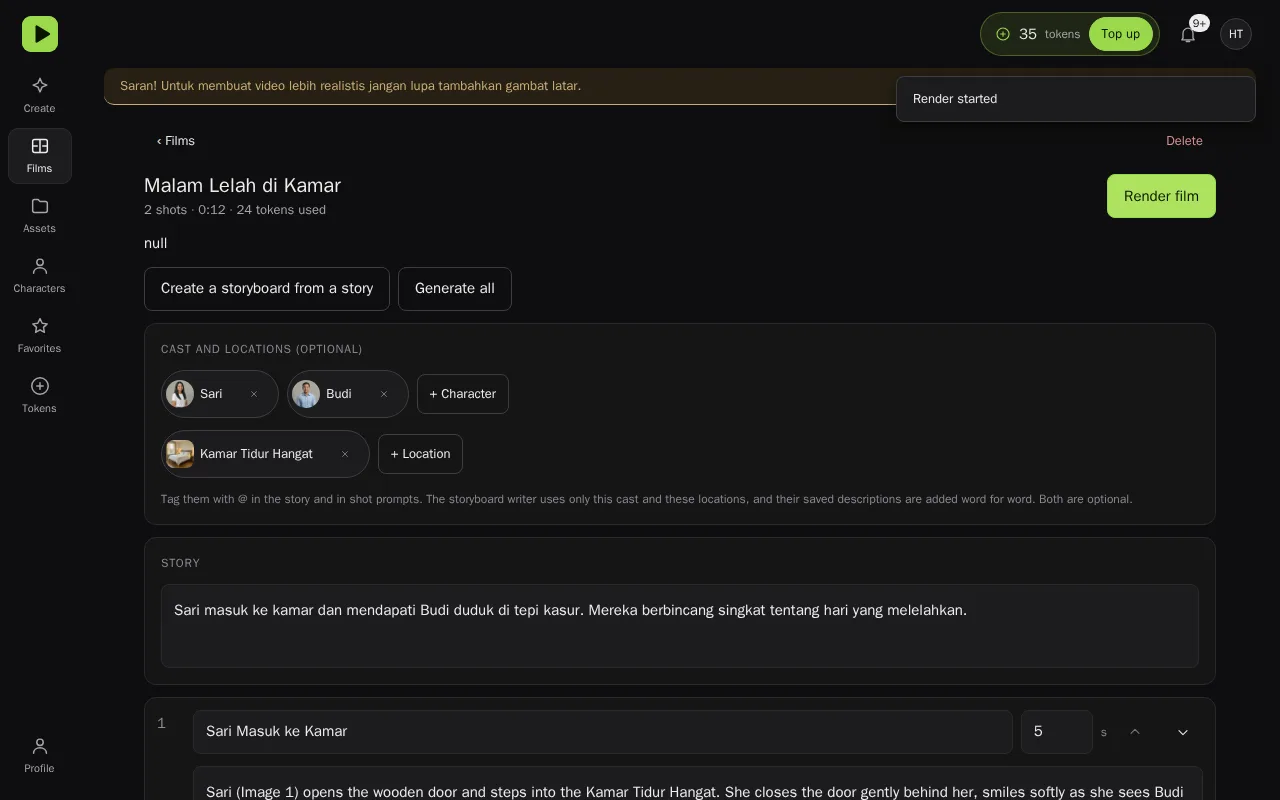
Klik Render film. Proses render tidak memakai token.
6. Unduh hasil
Setelah render selesai, muncul Film result (hasil film). Klik Download MP4 untuk mengunduh, atau View in feed (lihat di feed).
Kalau render gagal, takes tetap tersimpan. Coba render lagi.
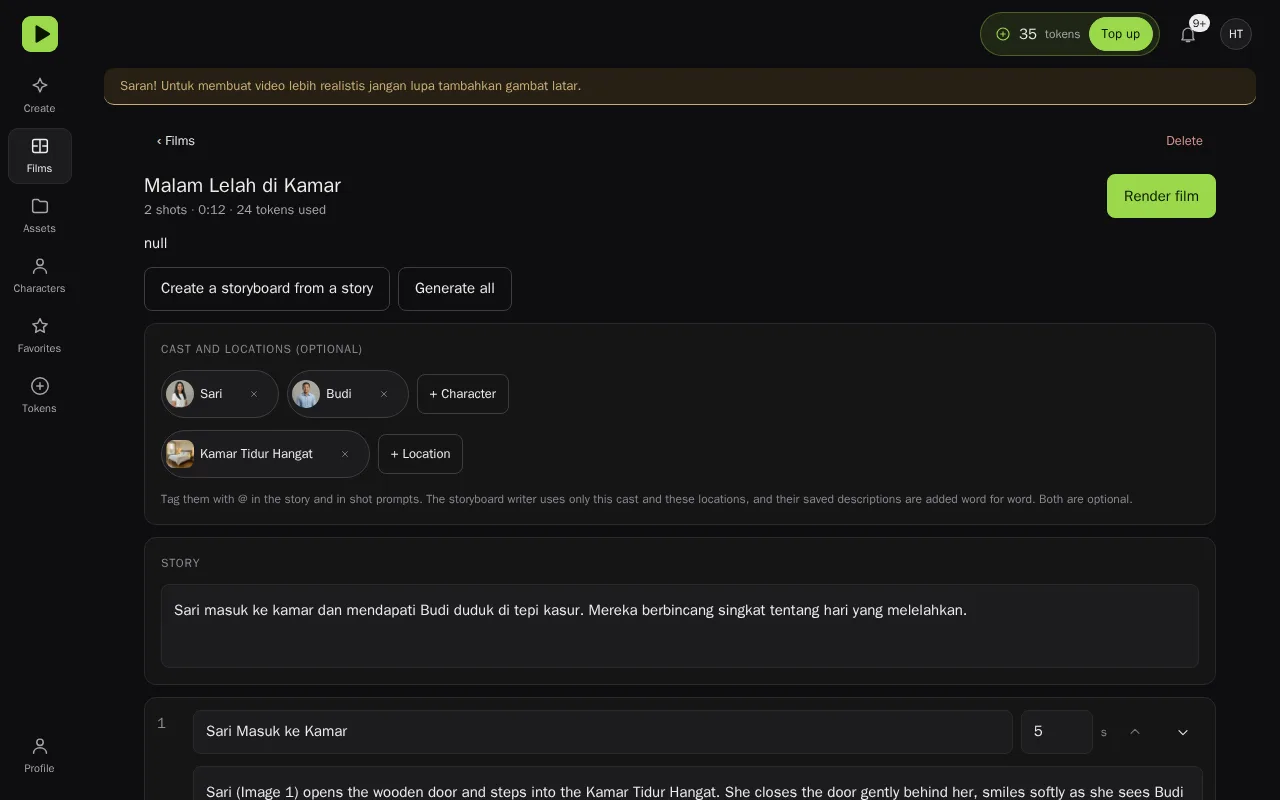
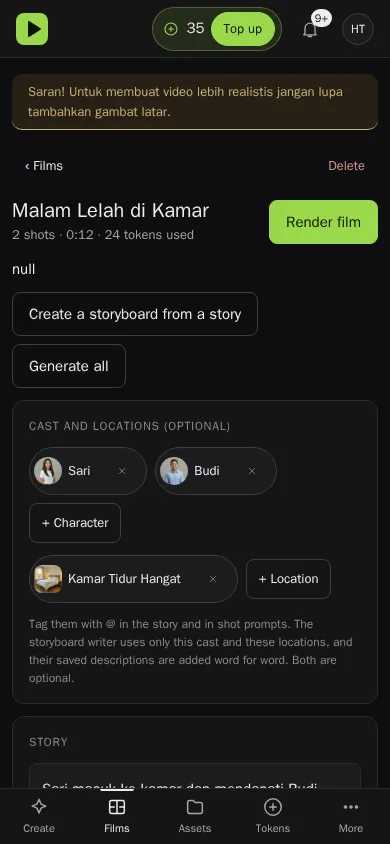
Karakter dan Lokasi
Karakter dan lokasi membantu wajah, pakaian, dan latar tetap sama di banyak video. Keduanya opsional.
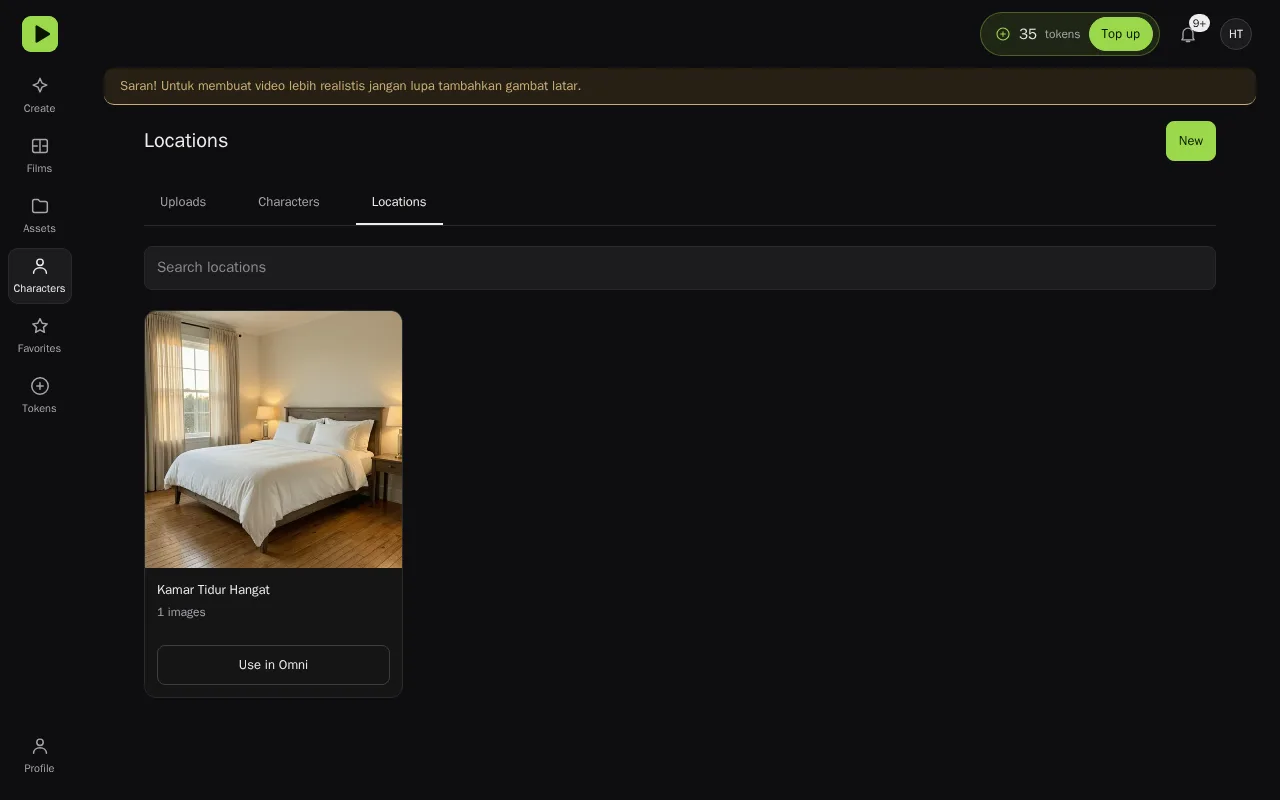
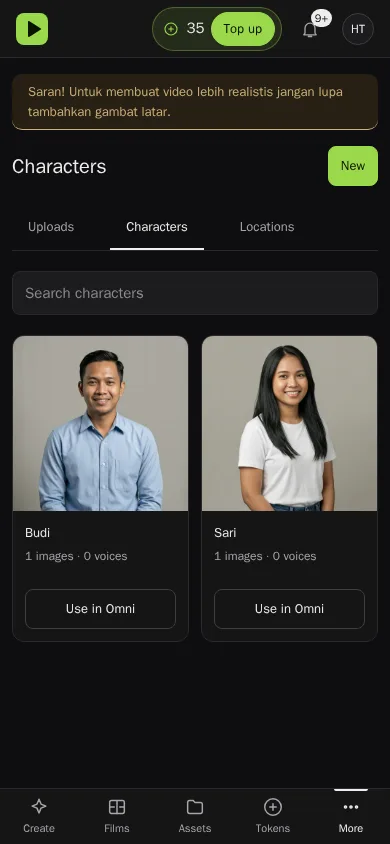
Halaman Characters punya tiga tab: Uploads (unggahan), Characters (karakter), dan Locations (lokasi).
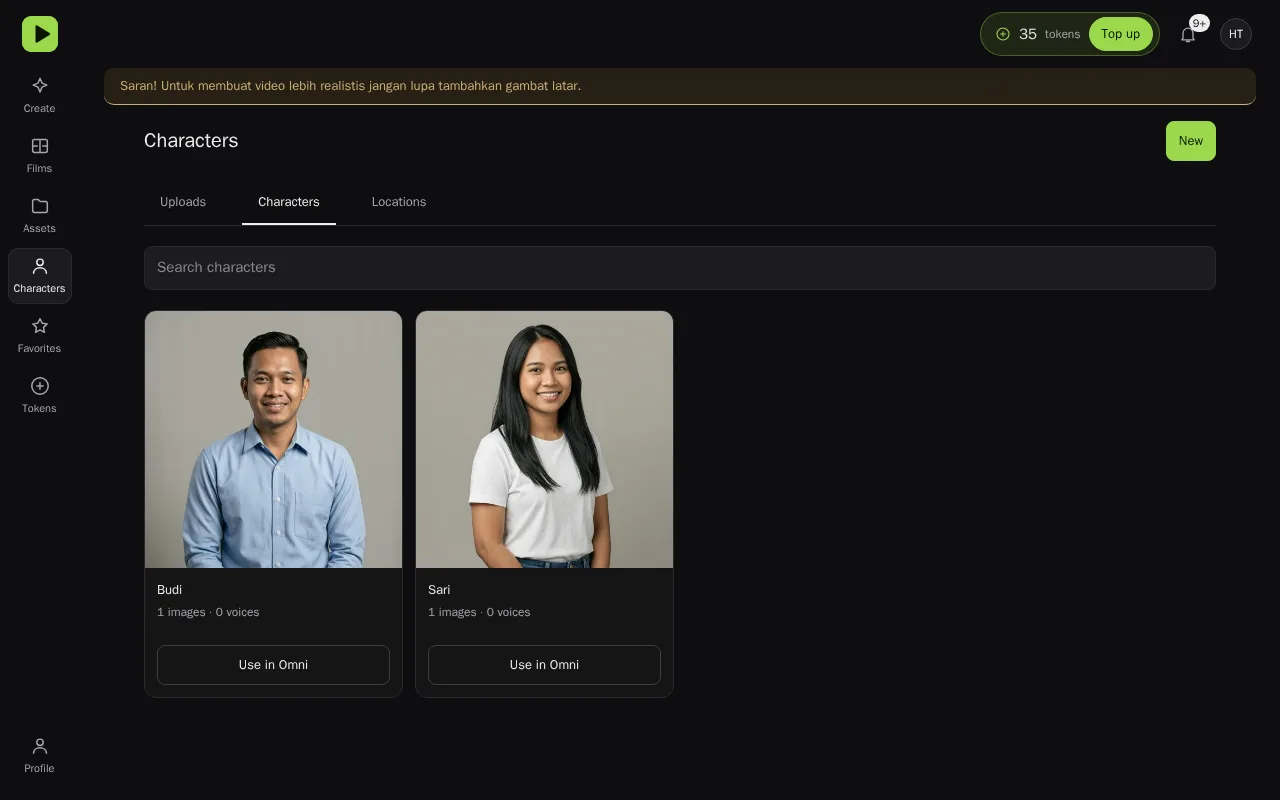
Karakter
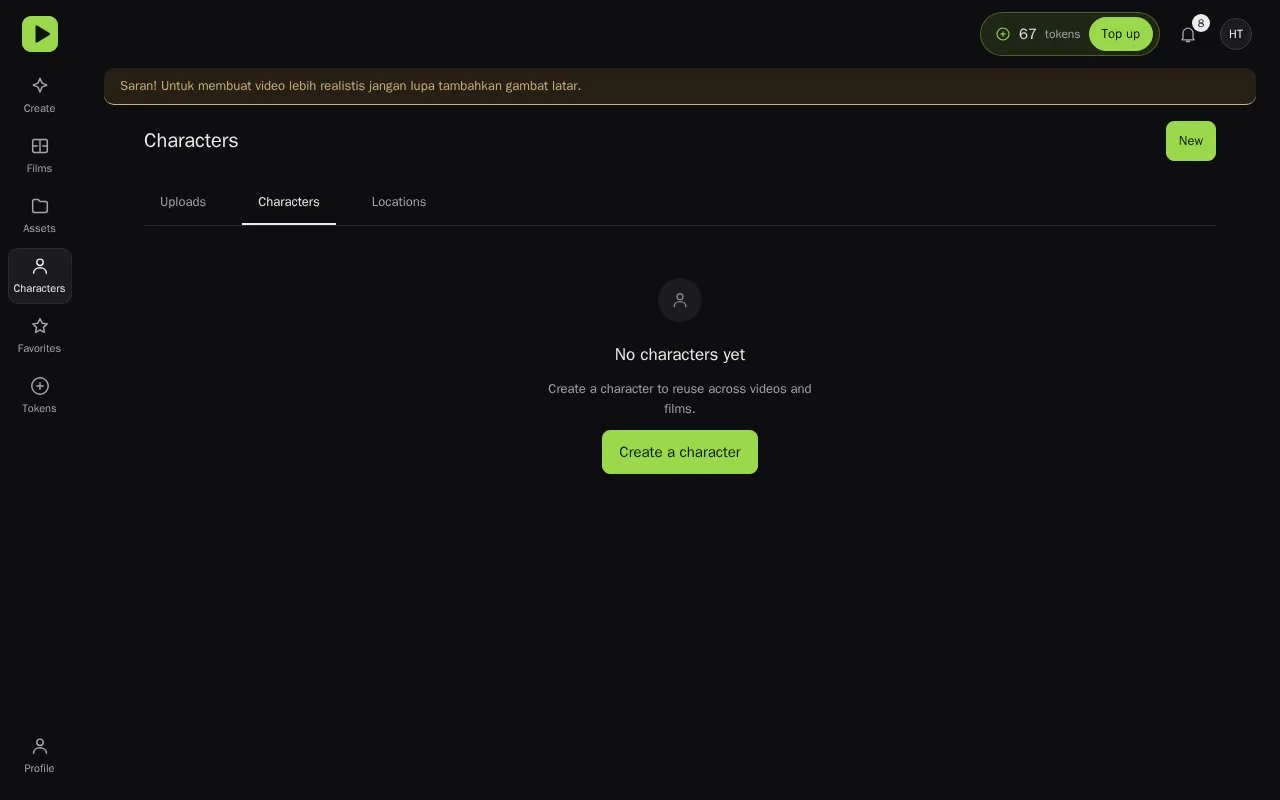
Buka Characters dari menu kiri, lalu klik New (baru) untuk membuat karakter.
- Name (nama): maksimal 60 karakter.
- Description (deskripsi): ciri tetap, misalnya usia, rambut, dan pakaian. Deskripsi ini ditambahkan ke prompt kata demi kata saat karakter dipakai.
- Image (gambar): sampai 10 foto. Pakai foto dengan wajah jelas dari beberapa sudut.
- Voice (suara): satu klip suara (opsional). Dipakai untuk suara tokoh.
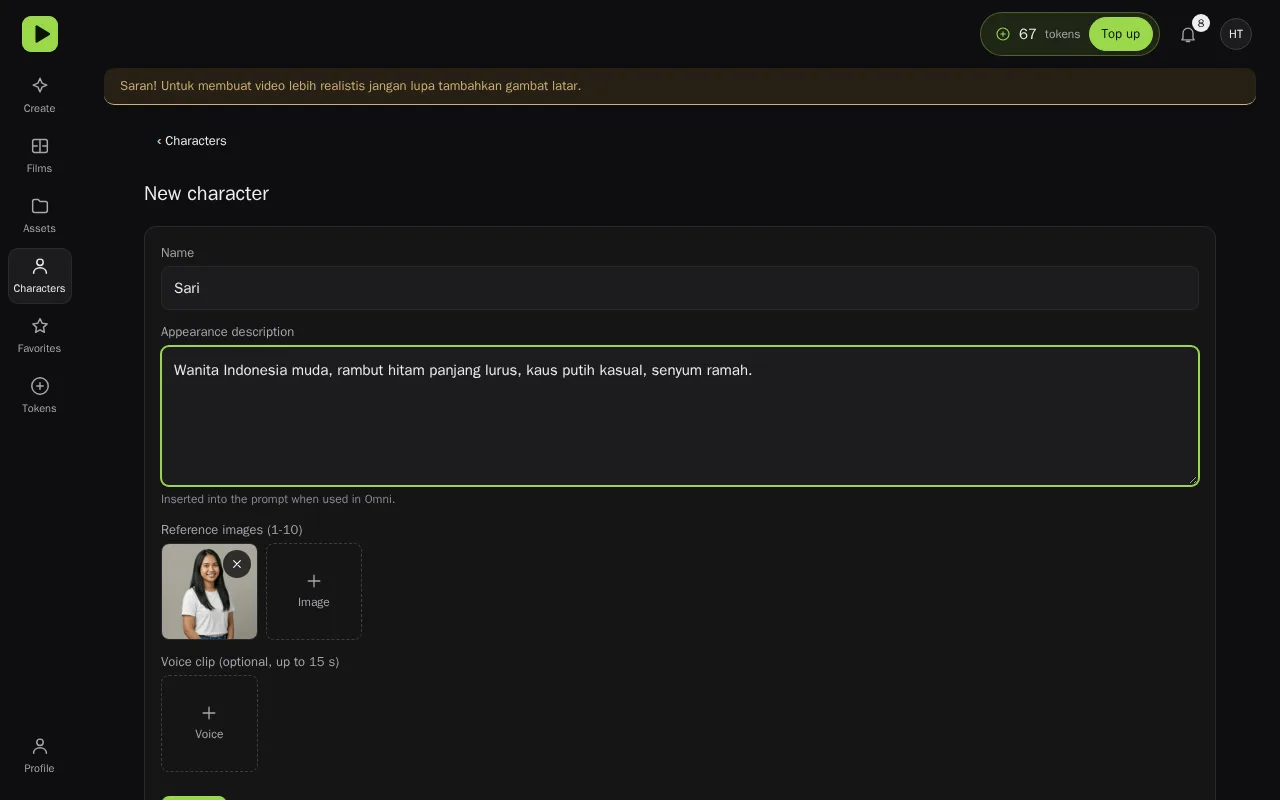
Klik Save (simpan). Untuk menghapus, klik Delete (hapus). Karakter yang sudah dipakai di film atau job tidak ikut berubah.
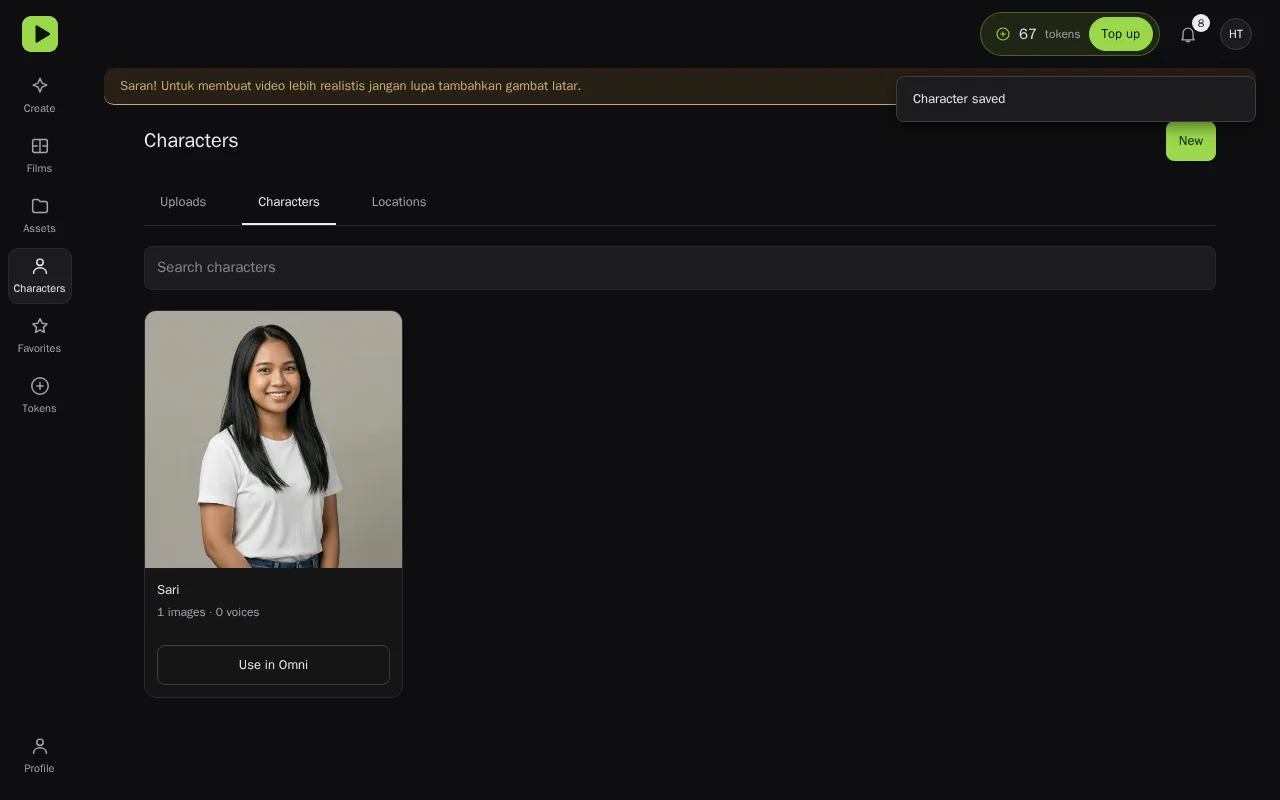
Cara pakai:
- Di komposer, klik Media > Character, lalu pilih karakter. Tombol Use in prompt (pakai di prompt) memasukkan referensi dan deskripsinya.
- Di halaman karakter, klik Use in Omni (pakai di Omni) untuk membuka komposer dengan karakter itu.
- Di prompt, ketik
@lalu pilih nama karakter dari menu.
Lokasi
Buka tab Locations, lalu klik Create a location (buat lokasi). Lokasi itu opsional.
- Name (nama): maksimal 80 karakter.
- Description of the look (deskripsi suasana): ditambahkan ke prompt kata demi kata saat lokasi dipakai.
- Image (gambar): sampai 4 foto.
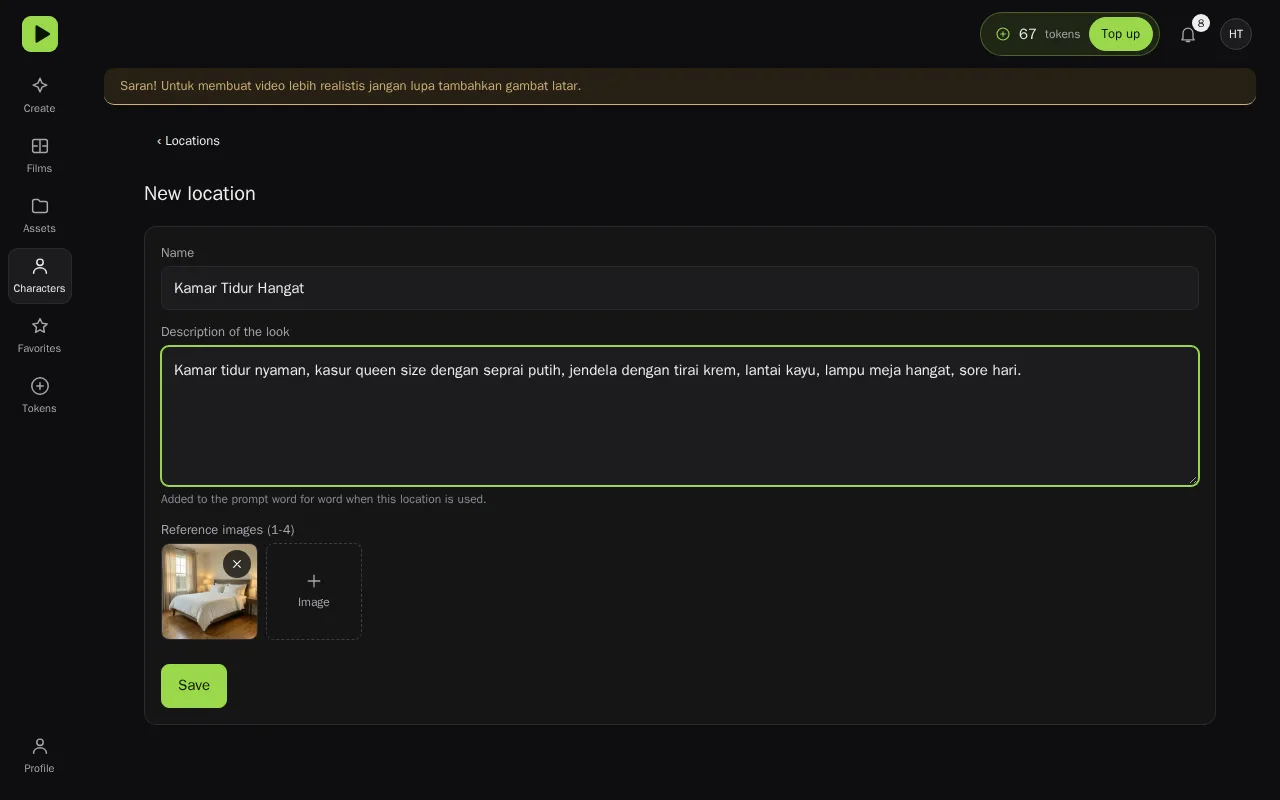
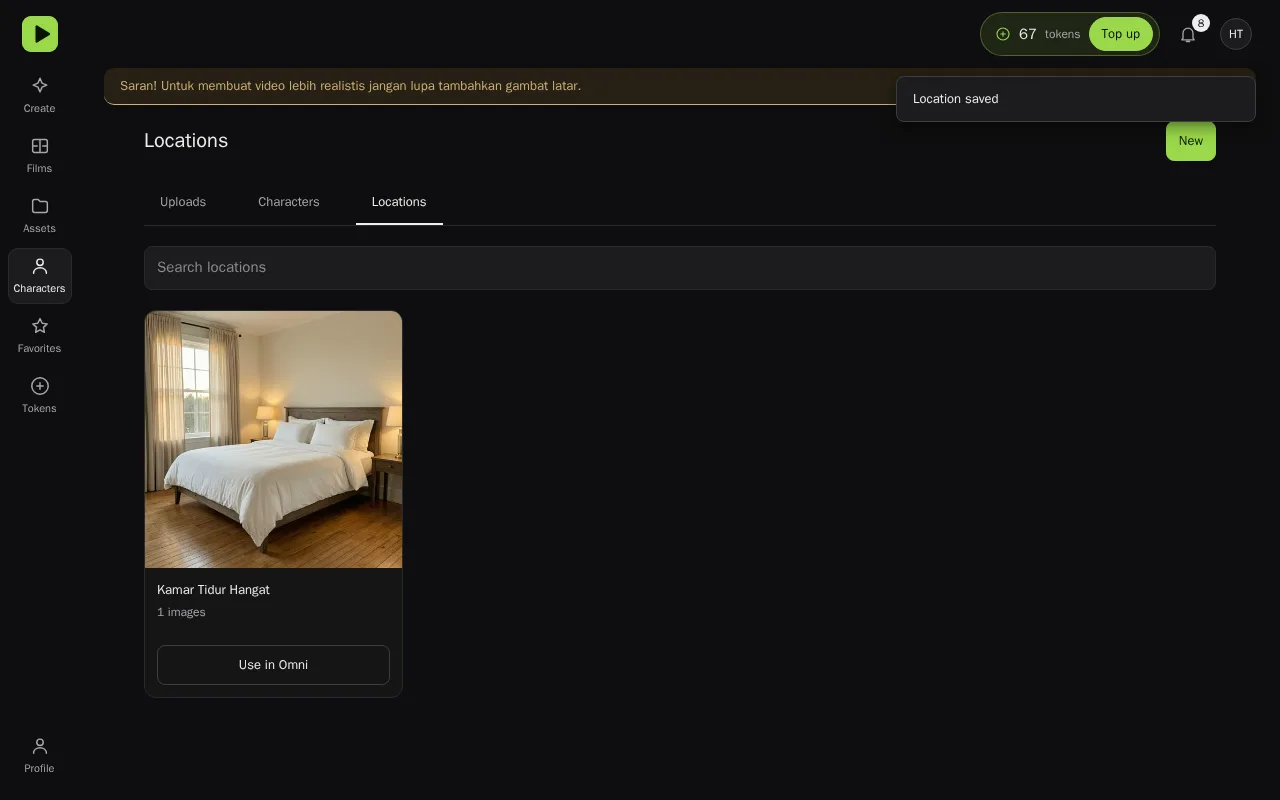
Cara pakainya sama dengan karakter: lewat Media > Location, tombol Use in Omni, atau ketik @ di prompt.
Aset dan Riwayat
Aset
Assets (aset) adalah tempat semua berkas unggahanmu dan gambar yang kamu generate. Di sini kamu bisa:
- Klik Upload (unggah) untuk menambah gambar, video, atau audio.
- Pakai filter All, Images, Videos, atau Audio.
- Klik aset untuk melihat, lalu Delete asset (hapus aset). Berkas tidak bisa dihapus kalau masih dipakai karakter atau job yang berjalan.
Batas per berkas: gambar 20 MB, video 100 MB, audio 15 MB. Format sama dengan di atas.
Kuota penyimpanan:
- Sebelum topup pertama: 200 MB.
- Setelah topup pertama: 2 GB.
Bonus pendaftaran tidak membuka kuota 2 GB. Cek pemakaian di Profile > Storage used.
Riwayat
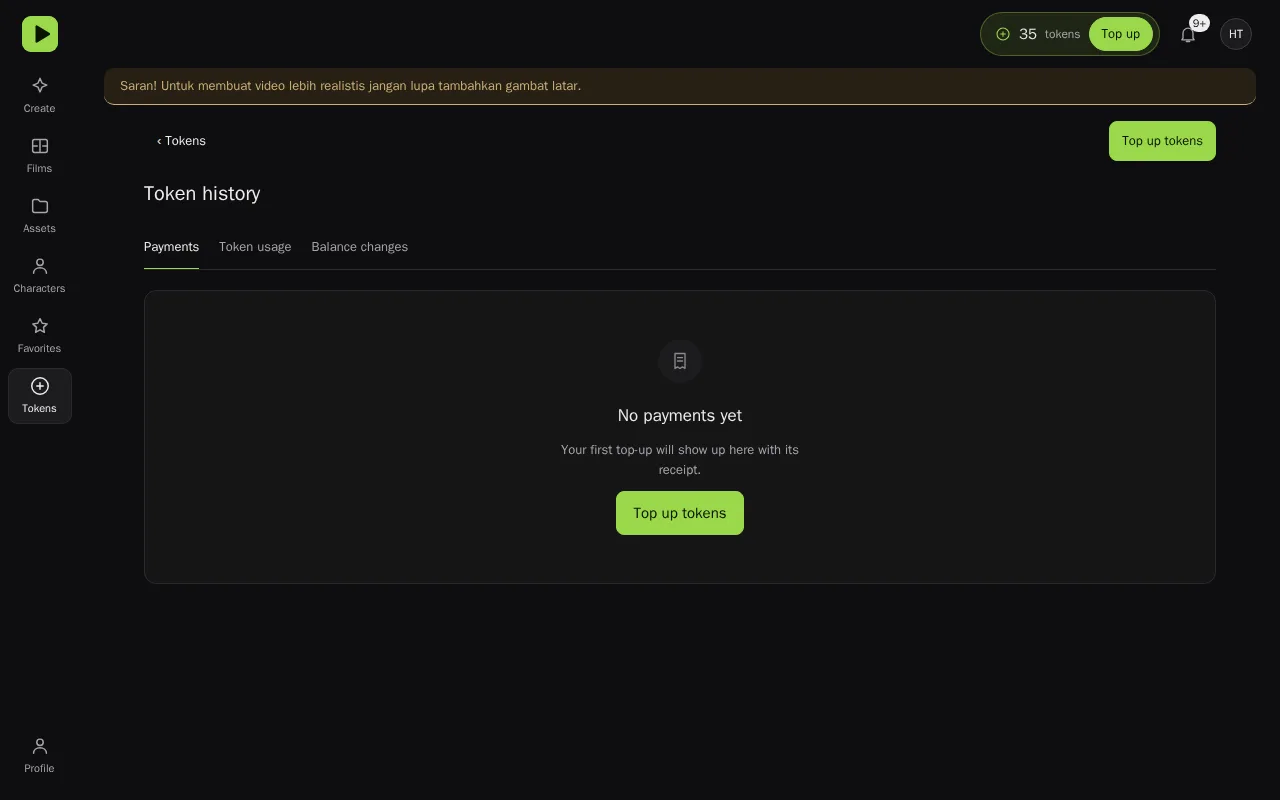
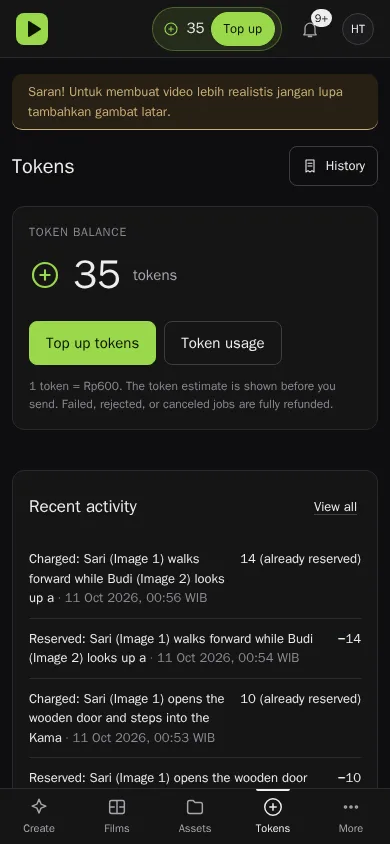
Riwayat token ada di Tokens > History (riwayat). Ada tiga tab:
- Payments (pembayaran): daftar topup, status, dan kuitansi.
- Token usage (pemakaian token): tiap job, berapa token dicadangkan, ditagih, dan dikembalikan.
- Balance changes (perubahan saldo): semua topup, pemakaian, dan pengembalian.
Galeri
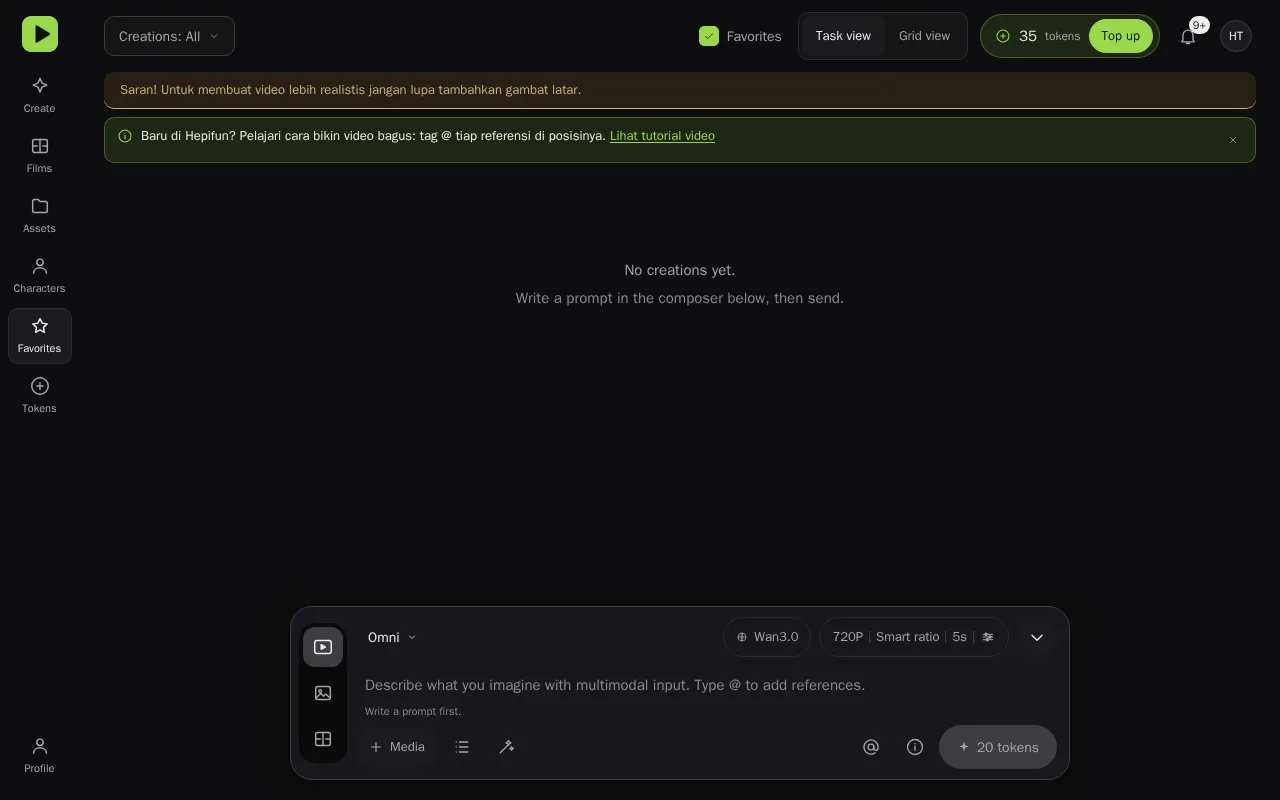
Tidak ada menu terpisah bernama Galeri. Halaman Create adalah galeri kamu. Di sana ada filter Creations dengan pilihan All, Video, Image, Film, Failed, dan Checking. Ada juga kotak Favorites untuk hasil yang kamu tandai, dan tombol Task view (tampilan tugas) atau Grid view (tampilan grid).
Token
Apa itu token
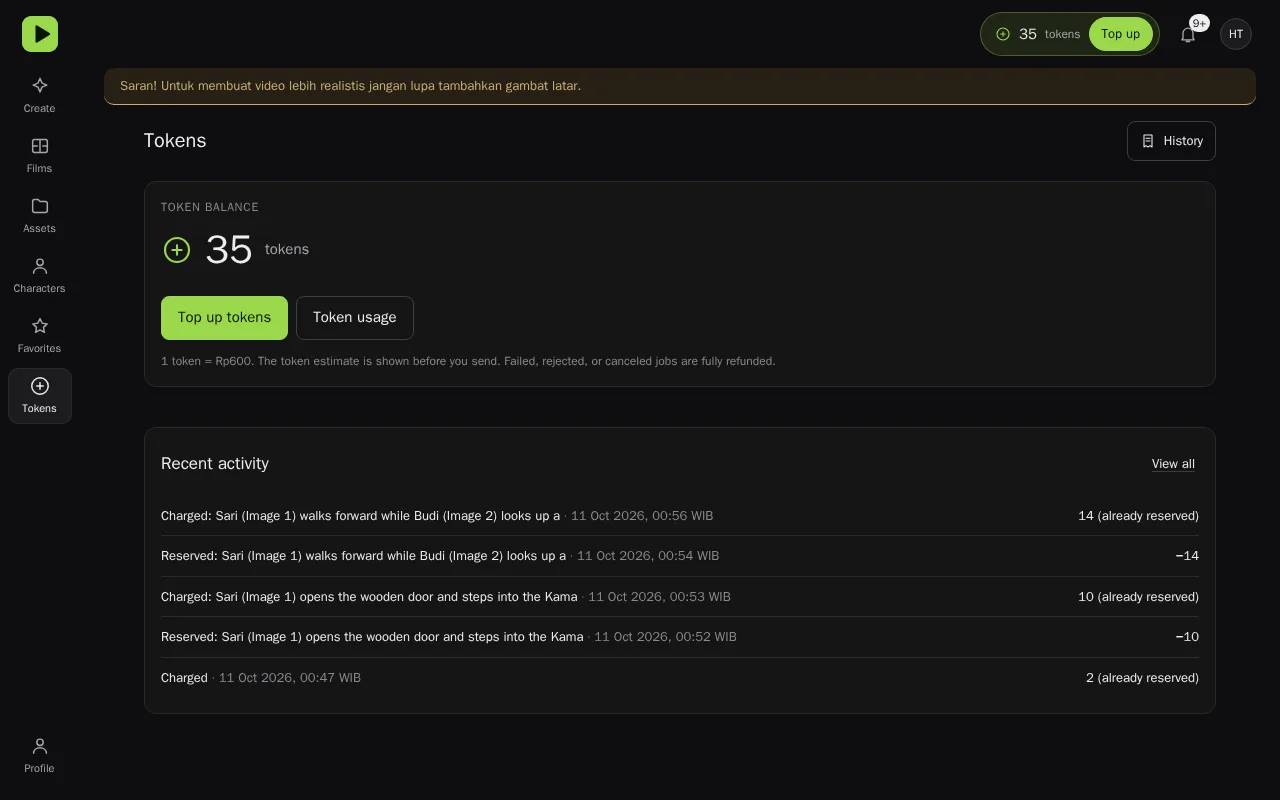
Token adalah mata uang di Hepifun. 1 token = Rp600. Token:
- tidak kedaluwarsa, dan tetap ada sampai kamu pakai
- tidak bisa diuangkan
- hangus hanya kalau akunmu dihapus
Kalau job gagal, ditolak, atau dibatalkan, token dikembalikan penuh secara otomatis. Kamu tidak perlu klaim.
Paket topup
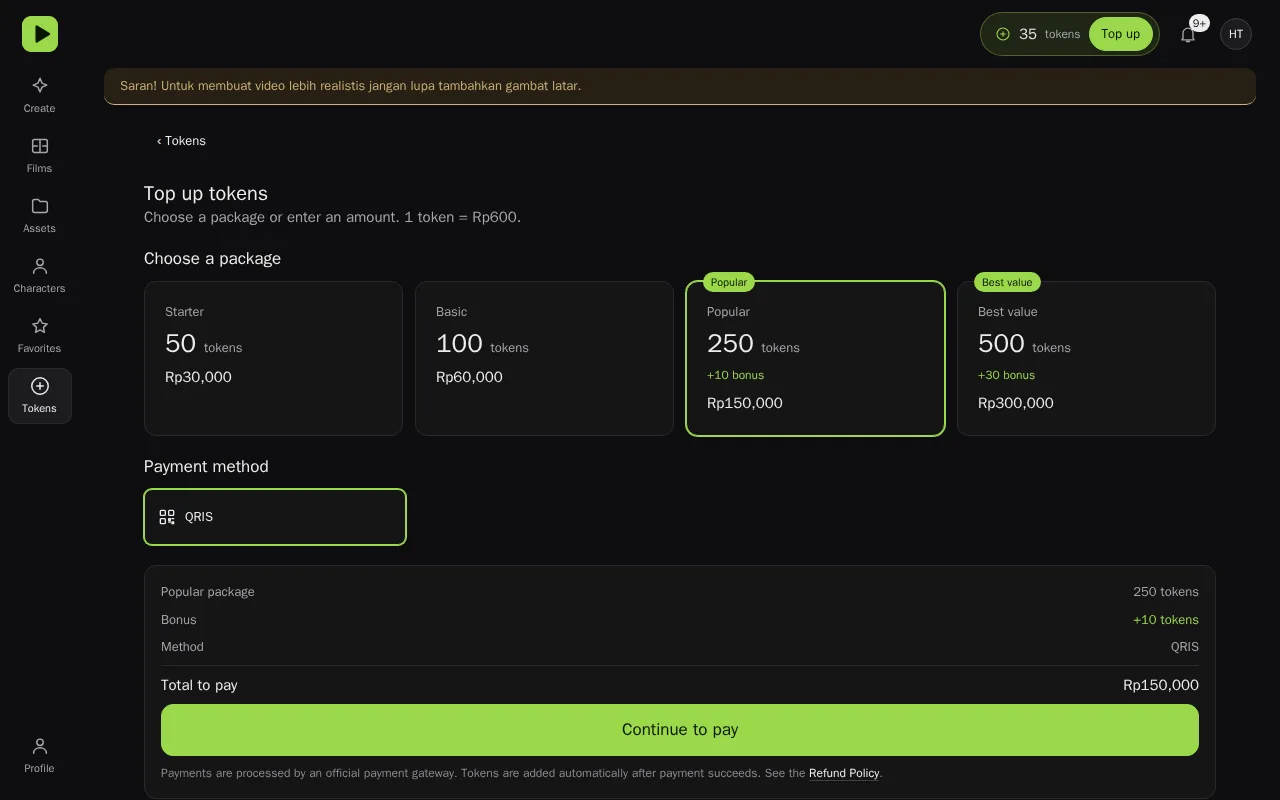
Buka Tokens lalu klik Top up tokens (topup token). Paket default:
| Paket | Token | Bonus | Harga |
|---|---|---|---|
| Starter | 50 | - | Rp30.000 |
| Basic | 100 | - | Rp60.000 |
| Popular | 250 | +10 | Rp150.000 |
| Best value | 500 | +30 | Rp300.000 |
Nominal bebas (Other amount (Rp)) bisa diaktifkan admin. Default-nya mati.
Saat peluncuran tidak ada bonus topup pertama, bonus referral, atau bonus fitur Explore.
Cara bayar
- Pilih paket, lalu pilih metode pembayaran. Saat ini QRIS.
- Klik Continue to pay (lanjut bayar).
- Pindai kode QRIS dengan aplikasi bank atau dompet digital. Nominal terisi otomatis.
- Status berubah sendiri. Kamu tidak perlu memuat ulang halaman. Tombol Check status (cek status) dan I already paid (saya sudah bayar) ada kalau perlu.
Pembayaran berlaku sekitar 60 menit. Setelah itu statusnya Expired (kedaluwarsa), dan tidak ada token yang masuk. Buat pembayaran baru kalau perlu.
Status pembayaran:
- Pending (menunggu)
- Paid (berhasil): token masuk ke saldo dan muncul notifikasi.
- Expired (kedaluwarsa)
- Under review (sedang ditinjau): saldo akan diperbarui setelah konfirmasi.
- Refunded (dikembalikan)
Kuitansi
Setelah pembayaran berhasil, buka Receipt (kuitansi) dari Payments di riwayat. Kuitansi bisa dicetak atau disimpan sebagai PDF lewat Print or save as PDF.
Kuitansi mencatat tanggal, nomor invoice, metode, jumlah bayar, dan token. Token adalah kredit pemakaian di Hepifun, bukan uang.
Pengembalian
Token untuk job yang gagal, ditolak, atau dibatalkan dikembalikan otomatis. Detail ada di Kebijakan Refund (bahasa Inggris). Kalau ada perbedaan, versi Bahasa Indonesia yang berlaku. Hak kamu sebagai konsumen menurut UU 8/1999 tetap berlaku.
Akun
Buka Profile dari menu kiri.
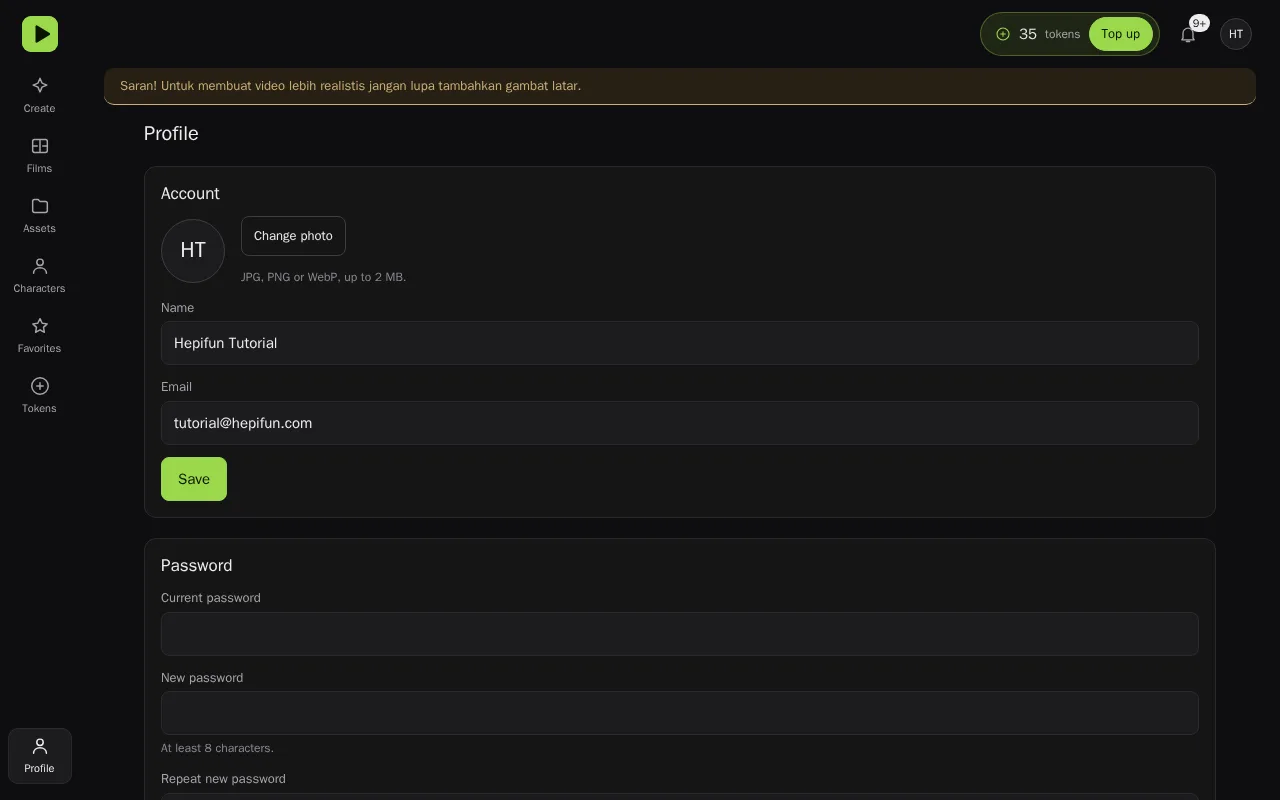
- Name (nama): ubah lalu klik Save.
- Photo (foto): Change photo (ganti foto). Format JPG, PNG, atau WebP, maksimal 2 MB.
- Password: Change password (ganti password). Kalau akunmu masuk lewat Google dan belum punya password, pilihannya Set password (atur password). Password minimal 8 karakter.
- Google: Connect Google (hubungkan Google) atau Disconnect Google (putuskan Google). Kamu harus punya password dulu sebelum memutus Google.
- Devices (perangkat): Sign out of all devices (keluar dari semua perangkat).
- Preferences (preferensi): Theme (Dark, Light, atau Auto), Default resolution, Sound when a job finishes (bunyi saat job selesai), dan Browser notifications (notifikasi browser).
- Session: Sign out (keluar).
Akun pengguna tidak memakai 2FA. Verifikasi dua langkah hanya untuk admin.
Lupa password
Di halaman masuk, klik Forgot password? (lupa password). Masukkan email akun. Kalau email terdaftar, kami kirim tautan untuk membuat password baru. Tautan berlaku 30 menit dan hanya bisa dipakai sekali.
Hapus akun
Di Profile, bagian Delete account (hapus akun). Kamu harus mengetik DELETE dengan huruf kapital, lalu memasukkan password. Penghapusan bersifat permanen: video, gambar, karakter, film, dan riwayat ikut hilang, dan sisa token hangus. Kamu tidak bisa menghapus akun selama masih ada job yang berjalan.
Tips prompt, FAQ, dan masalah umum
Tips prompt
- Tulis apa yang terlihat. Warna, cahaya, bahan, dan ukuran shot lebih membantu daripada kata seperti "bagus" atau "epic".
- Satu gerakan kamera per shot. Pilih satu saja: dolly in, pan, atau static.
- Tulis yang kamu mau, jangan yang kamu tidak mau. Prompt negatif ("no blur") hasilnya belum teruji.
- Jaga prompt tetap pendek. Sekitar 60 sampai 140 kata per shot sudah cukup.
- Tag @ untuk setiap media. Lihat Kunci video bagus.
- Dialog dalam tanda kutip dan sebut siapa yang bicara.
- Sesuaikan durasi dengan dialog. Sekitar 1 sampai 2 kalimat pendek per 5 detik.
- Coba beberapa kali. Hasil pertama jarang sempurna. Pakai Use atau Retry untuk mencoba lagi.
Contoh prompt untuk foto produk (dari Video AI dari foto):
Slow camera push-in. The product stays centered on a clean white background.The product rotates slowly. Soft studio light.
FAQ
Apakah saya harus pakai bahasa Inggris?
Disarankan. Prompt bahasa Inggris memberi hasil terbaik. Dialog boleh bahasa Indonesia di dalam tanda kutip.
Berapa lama video selesai?
Tergantung resolusi, durasi, dan antrean. Lihat Antrean dan status.
Kenapa muncul "Top up tokens" di tombol kirim?
Saldo kamu kurang untuk job itu. Topup dulu, atau kurangi durasi dan resolusi.
Apakah token dipotong kalau video gagal?
Tidak. Job yang gagal dikembalikan penuh.
Apakah bisa bayar selain QRIS?
Saat peluncuran hanya QRIS. Metode lain bisa ditambah nanti.
Apakah bisa mencoba tanpa membeli token?
Tidak. Setiap video dan gambar memakai token. Estimasi biaya selalu tampil sebelum kirim.
Apakah hasil ada watermark?
Tidak.
Masalah umum
Video ditolak moderasi. Pesan: Your request was rejected by content moderation. Ubah prompt atau media yang mungkin sensitif, lalu coba lagi. Token dikembalikan.
Pesan "Parameter ditolak" atau "invalid". Cek durasi, rasio, dan format media. Token dikembalikan.
Job gagal. Token dikembalikan penuh. Lihat pesan error di halaman detail, lalu klik Try again.
"Checking with provider". Hasil belum dikonfirmasi. Token ditahan sementara dan otomatis ditagih atau dikembalikan setelah jelas.
Media tidak bisa diunggah. Cek format dan ukuran (lihat Video). Kalau masih gagal, coba ulang dengan koneksi yang stabil.
Tag di prompt berantakan setelah upload. Tag sisipan otomatis bisa menumpuk. Pindahkan tiap tag ke kata yang tepat, lalu hapus yang tidak dipakai (lihat Kunci video bagus).
Storyboard hilang. Jendela storyboard yang ditutup sebelum Apply to film menghilangkan hasilnya. Buat ulang dengan klik Create storyboard lagi, dan klik Apply to film sebelum menutup jendela.
Aturan konten
Hepifun melarang:
- konten seksual atau eksplisit
- deepfake atau wajah orang nyata tanpa izin tertulis dari orangnya
- wajah tokoh, selebritas, atau tokoh berhak cipta
- konten yang melibatkan anak
- kekerasan, ujaran kebencian, dan konten yang melanggar hukum
Hasil dan media kamu tetap menjadi tanggung jawabmu. Lihat Kebijakan Konten (bahasa Inggris). Kalau ada perbedaan, versi Bahasa Indonesia yang berlaku.
Kalau menemukan konten yang melanggar, klik ikon Report di kartu job. Admin akan meninjau.
Siap mencoba?
Daftar, isi token, lalu buat video pertamamu. Biaya tampil sebelum kamu kirim.